
Excelでテキストファイルからインポートしたい

Microsoft Excelを使用していて、テキストファイルからインポートしたいと思ったことはありませんか?CSVファイルではなく、テキストファイルで管理していたデータをExcelにインポートしたいというシーンもあるかと思います。
この記事では、Excelでテキストファイルからインポートする方法をご紹介していきます。
Excelでテキストファイルからインポートする方法
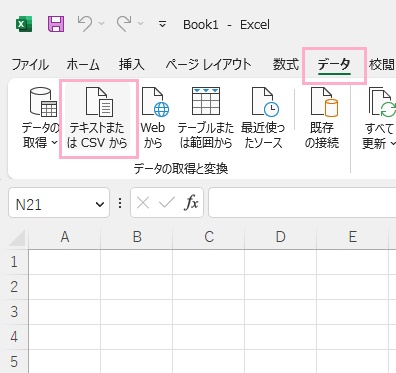
それでは、Excelでテキストファイルからインポートする方法を説明していきます。テキストファイルからインポートする方法はCSVファイルからインポートする方法と同じやり方になります。まずはウィンドウ上部の「データ」タブをクリックしてリボンメニューを開き、「データの取得と変換」項目から「テキストまたはCSVから」をクリックしましょう。
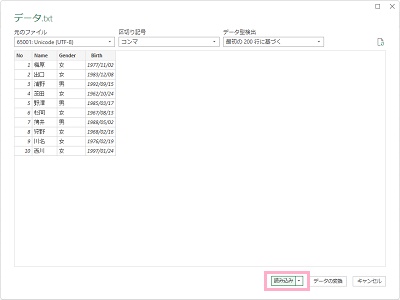
インポートするテキストファイルを選択するとデータのインポート画面が表示されるので、プレビューに問題がなければ「読み込み」をクリックしましょう。

これで、テキストファイルからデータをインポートすることができますよ。

もしデータの読み込み先を変更したい場合は、「読み込み」の右側に表示されている下矢印ボタンをクリックしてメニューから「読み込み先」をクリックしましょう。
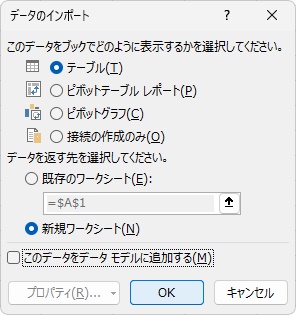
「データのインポート」ダイアログボックスが表示されるので、「このデータをブックでどのように表示するかを選択してください。」の項目一覧から表示形式・「データを返す先を選択してください。」から読み込み先を指定して「OK」をクリックすることで任意の形式でテキストのデータをインポートすることができますよ。

もしテキストデータのプレビューを確認して編集が必要だと感じたら、「データの変換」をクリックしましょう。
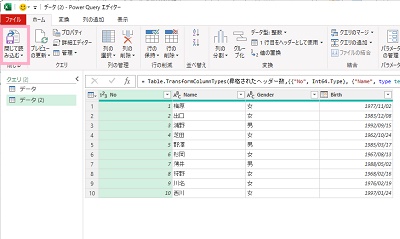
「Power Query エディター」が起動するので、ここからデータを編集しましょう。データの編集が完了したら「ファイル」タブのリボンメニューの「閉じて読み込む」をクリックすることで、編集後のデータをインポートすることができますよ。