
Windows11でメモリ診断を行いたい
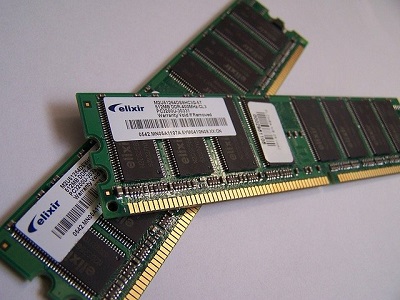
Windows11のパソコンを使用していて、メモリ診断を行いたいと思ったことはありませんか?もしパソコンがプチフリーズしたりブルースクリーンになってしまう場合は、メモリに問題が起こっているかもしれないのでメモリ診断を行ってメモリが原因なのかチェックしてみましょう。
この記事では、Windows11でメモリ診断を行う方法をご紹介していきます。
Windows11でメモリ診断を行う方法
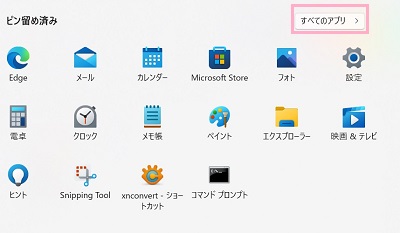
それでは、Windows11でメモリ診断を行う方法を説明していきます。まずはデスクトップ画面下部のタスクバーからスタートボタンをクリックしてスタートメニューを開き、「すべてのアプリ」をクリックしましょう。
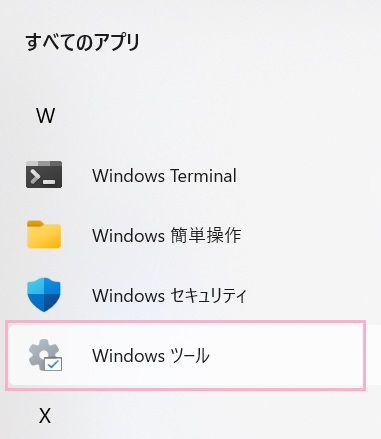
「すべてのアプリ」にアプリの一覧が表示されるので、「Windowsツール」をクリックしましょう。
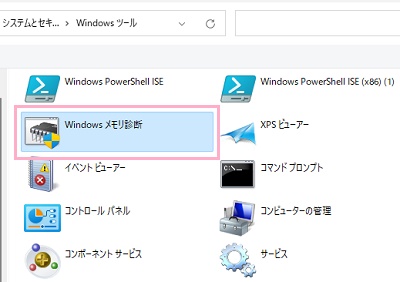
エクスプローラーウィンドウでWindowsツールの一覧が表示されるので、「Windowsメモリ診断」をクリックしましょう。
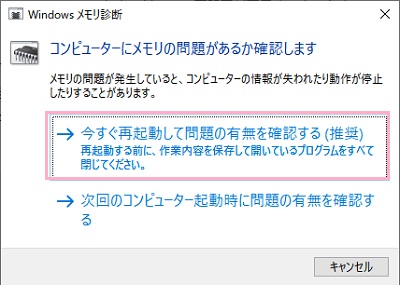
Windowsメモリ診断ウィンドウが表示されます。「今すぐ再起動して問題の有無を確認する」をクリックすることで、パソコンが再起動してメモリ診断が行われます。もし作業中ですぐにメモリ診断ができないという場合は、「次回のコンピューター起動時に問題の有無を確認する」をクリックしましょう。
「今すぐ再起動して問題の有無を確認する」を選択してパソコンが再起動すると、Windowsメモリ診断ツールが立ち上がります。メモリ診断ツール画面では、テストの実行状態が表示されます。メモリ診断は数分から十数分程度の時間がかかり、診断が完了するとパソコンが再起動します。再起動後にデスクトップ画面右下にメモリ診断の結果がポップアップ通知で表示され、問題がない場合は「メモリエラーは検出されませんでした。」と表示されます。エラーが検出された場合は、「コンピューターにメモリの問題があります」と表示されます。この場合はメモリに異常があるということになるので、メモリの交換を考慮する必要があります。
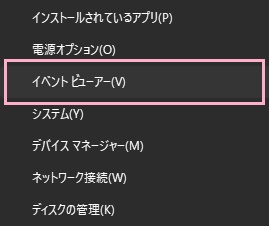
メモリ診断の結果は、スタートボタンを右クリックしてメニューから「イベンドビューアー」を起動することで確認することができます。「イベントビューアー」が起動したら左側メニューの「Windowsログ」→「システム」の順に開き、「日付と時刻」でソートして最新のイベントからWindowsメモリ診断の結果を確認することができますよ。
もし詳しくエラーの情報を確認したい場合は、フリーソフトの「Memtest86+」を使用して詳細確認も可能です。実行の際はUSBメモリが別途必要になるので注意しましょう。
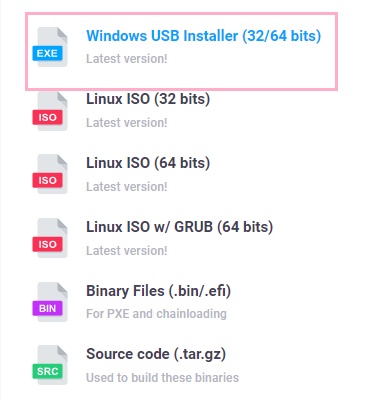
下記リンク先の配布ページの「Download」項目から「Windows USB Installer」をクリックしてインストーラーをダウンロードして、zipファイルを解凍したら実行ファイルを起動してUSBメモリにMemtest86+をインストールしてから実行することでメモリチェックを行うことができますよ。