
Windows11のPCのOSのバージョンを確認したい
Windows11のPCを使用していて、OSのバージョンを確認したいと思ったことはありませんか?OSのバージョンが古いとセキュリティリスクがあったり追加された機能が使用できないといったことがあるので、できるだけ最新のバージョンにしておくことが望ましいです。
この記事では、Windows11のPCのOSのバージョンを確認する方法をご紹介していきます。
Windows11のPCのOSのバージョンを確認する方法
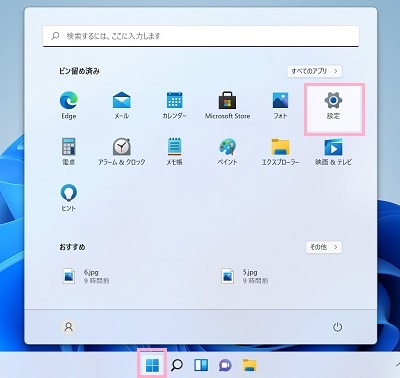
それでは、Windows11のPCのOSのバージョンを確認する方法を説明していきます。まずはデスクトップ画面下部のタスクバーからスタートボタンをクリックしてスタートメニューを開き、「設定」をクリックしましょう。
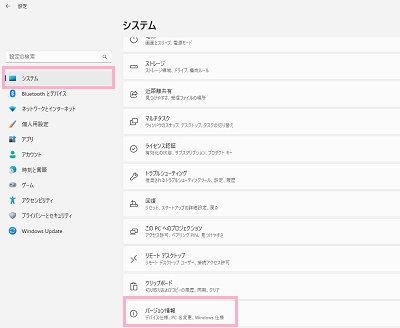
「設定」ウィンドウが表示されるので、左側メニューの「システム」をクリックします。右ペインに表示されるシステムの項目一覧を下方向にスクロールして、最下部の「バージョン情報」をクリックしましょう。
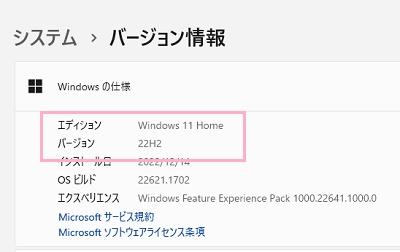
「バージョン情報」の項目一覧が表示されるので、「Windowsの仕様」の「エディション」に使用しているWindows11のエディション・「バージョン」にバージョンが表示されますよ。

他にも、Windows11のバージョンを確認する方法があります。デスクトップ画面下部のタスクバーからスタートボタンをクリックしてスタートメニューを開き、「winver」と入力して検索結果に表示されるwinverをクリックしましょう。
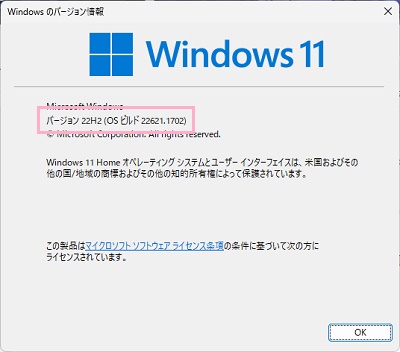
「Windowsのバージョン情報」ウィンドウが表示されます。画像では「バージョン 22H2(OS ビルド 22621.1702)」と表示されており、ここでバージョンを確認することができますよ。
確認したバージョンが最新バージョンなのかどうかは、下記リンク先のMicrosoft公式サイトから確認することができます。