
Windows11でナビゲーションウィンドウにファイルをツリー表示したい
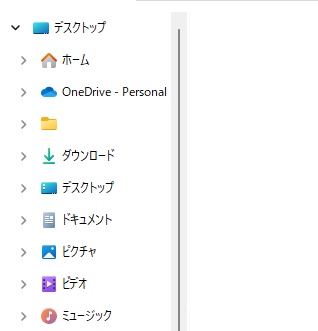
Windows11で、ナビゲーションウィンドウにファイルをツリー表示したいと思ったことはありませんか?ナビゲーションウィンドウとはWindows Vistaから実装された機能で、エクスプローラーウィンドウの左側に各ドライブやフォルダのツリーを表示させるファイルナビゲーション機能です。
特定のフォルダにアクセスする際に、エクスプローラーウィンドウ内で親フォルダをダブルクリックして開き、次のフォルダをダブルクリックしてさらに開いて進むといった方法でフォルダにアクセスするのは面倒ですよね。ナビゲーションウィンドウならファイルをツリー表示させることができるので、ナビゲーションウィンドウ内でスクロールして目的のフォルダをクリックするだけで表示させることができるので便利ですよ。この記事では、Windows11でナビゲーションウィンドウにファイルをツリー表示する方法をご紹介していきます。
Windows11でナビゲーションウィンドウにファイルをツリー表示する方法
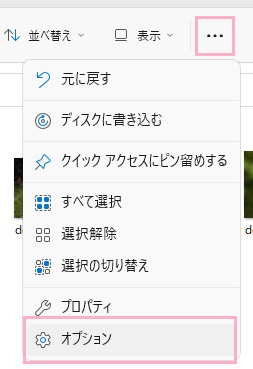
それでは、Windows11でナビゲーションウィンドウにファイルをツリー表示する方法を説明していきます。まずはデスクトップ画面下部のタスクバーからエクスプローラーを起動して、ウィンドウ上部の「…(もっと見る)」をクリックして表示されるメニューの「オプション」をクリックしましょう。
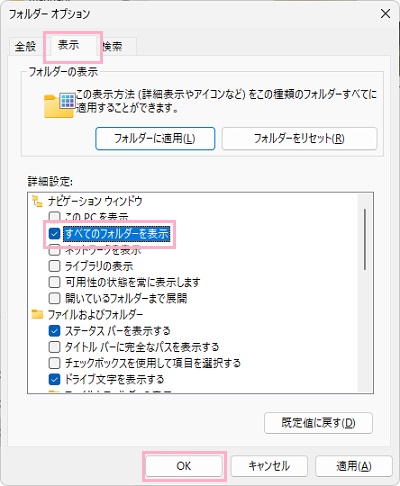
「フォルダーオプション」ダイアログボックスが表示されるので、「表示」タブをクリックして項目一覧を開きます。「詳細設定」一覧の「ナビゲーションウィンドウ」の「すべてのフォルダーを表示」のチェックボックスを有効にしてから、「OK」をクリックしましょう。
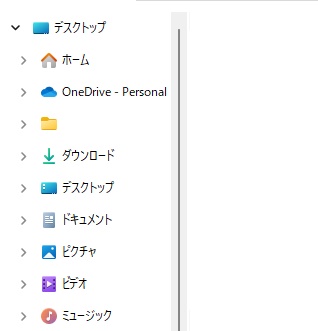
これで、ナビゲーションウィンドウにフォルダのツリー表示を行うことができますよ。
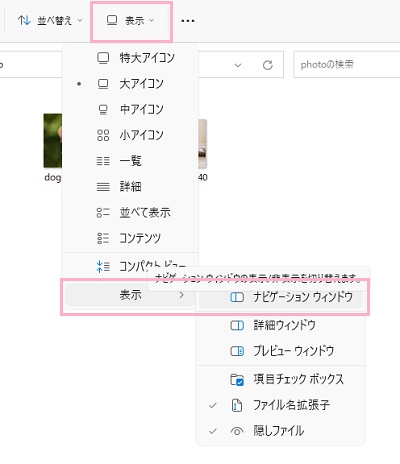
また、ナビゲーションウィンドウがデフォルトで非表示になっている場合はナビゲーションウィンドウを表示させましょう。エクスプローラーウィンドウ上部の「表示」をクリックしてメニューを開き、「表示」→「ナビゲーションウィンドウ」をクリックすることでナビゲーションウィンドウを表示させることができます。
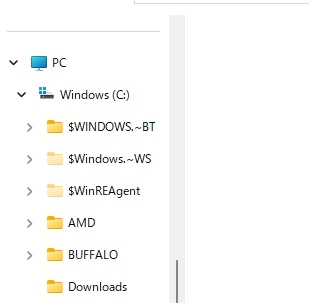
あとはナビゲーションウィンドウに表示されるドライブをクリックすることでフォルダツリーが展開されますよ。よく使用するフォルダは、右クリックして「クイックアクセスにピン留めする」でピン留めして簡単に開くことができるようになります。
以上が、Windows11でナビゲーションウィンドウにファイルをツリー表示する方法となります。もしナビゲーションウィンドウが表示されなくなってしまった場合は、この方法で再度表示させてみましょう。