
iPhoneの通知センターをオフにしたい
iPhoneにたくさんのアプリをインストールしていると思います。アプリをインストールすると、そのアプリに関する通知も受け取れて便利です。
しかし一方で、通知センターはロック画面でも見ることができるので他の人に通知が見られないか心配になったことはありませんか?

通知センターってオフにできないの?ロック画面の通知センターを非表示にしたい!というユーザーの為に今回は、iPhoneの通知センターをオフにする方法を紹介します。
iPhoneの通知センターをオフにする方法
それではiPhoneの通知センターをオフにする方法を解説します。
ロック画面の通知センターを非表示にする
ロック画面の通知センターを非表示にする方法を解説します。
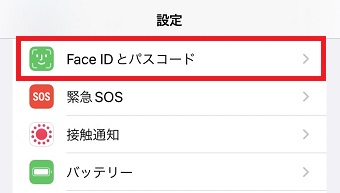
iPhoneの「設定」アプリを開き「Face IDとパスコード」をタップします。
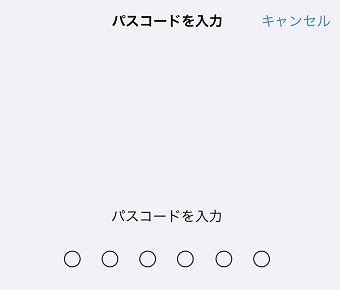
「パスコードを入力」が開いたらパスコードを入力してください。
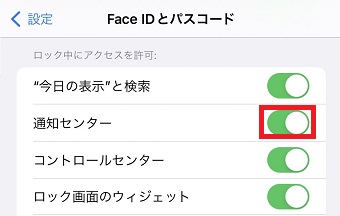
「Face IDとパスワード」が開いたら「通知センター」をオフにします。
これでロック画面の通知センターが非表示になりました。
プレビューを表示を非表示にする
通知センターからの通知は欲しいけど通知の内容が書かれているプレビューはいらない・・・というユーザーの方もいらっしゃると思います。
そんなユーザーの方は下記の手順でプレビューを非表示にしてください。
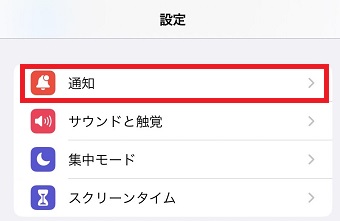
iPhoneの「設定」アプリを開き「通知」をタップします。
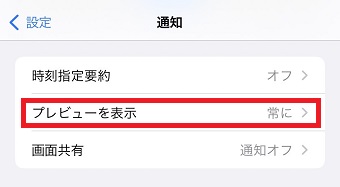
「通知」が開いたら「プレビューを表示」をタップします。
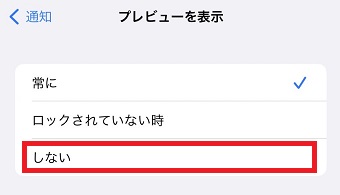
「プレビューを表示」が開いたら「しない」をタップしてください。
これでプレビューが表示されなくなります。
特定のアプリからの通知を受け取らない設定
全てのアプリから通知が届くようにしていると通知が鳴りっぱなし・・・というユーザーの方もいらっしゃると思います。
そんなユーザーの方は必要ないアプリからの通知をオフにしてください。アプリごとに通知をオフにする設定方法は下記の通りです。
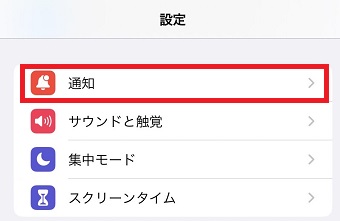
iPhoneの「設定」アプリを開き「通知」をタップします。
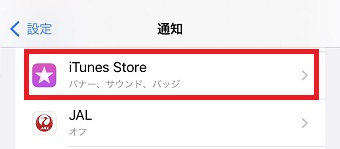
「通知」が開いたら、通知をオフにしたいアプリをタップします。
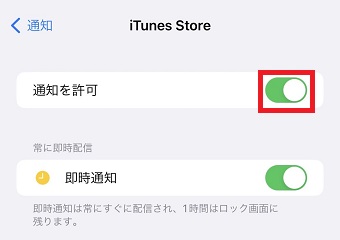
アプリの画面が開いたら「通知を許可」をオフにします。
これでそのアプリから通知が届かなくなります。
通知要約を使う
仕事中など通知をチェックできない時間があります。そんな時おすすめなのが通知要約です。通知要約とはiOS 15から追加された機能で、決まった時間にまとめて通知を受け取ることができます。通勤前や昼休みにまとめて通知を受け取りたいという方におすすめの機能です。
通知要約の設定方法は下記の通りです。
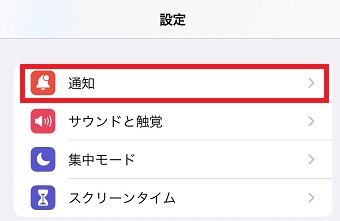
iPhoneの「設定」アプリを開き「通知」をタップします。
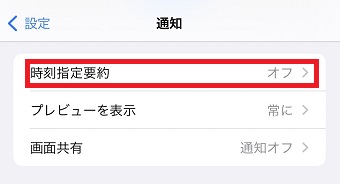
「通知」が開いたら「時刻指定要約」をタップします。
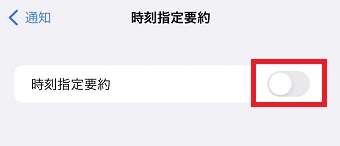
「時刻指定要約」が開いたら「時刻指定要約」をオンにします。
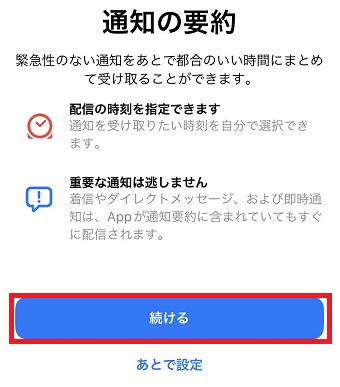
「通知の要約」が開いたら「続ける」をタップします。
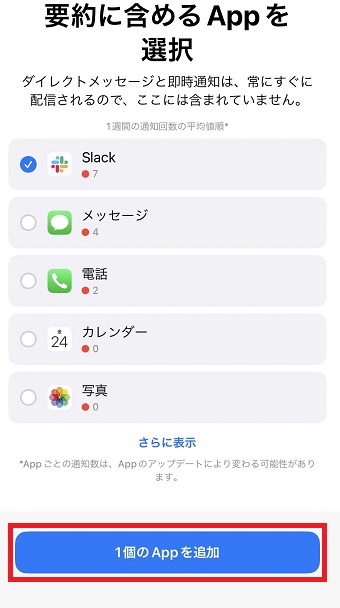
「要約に含めるAppを選択」が開いたらまとめて通知が欲しいアプリを選択し「1個のAppを追加」をタップします。
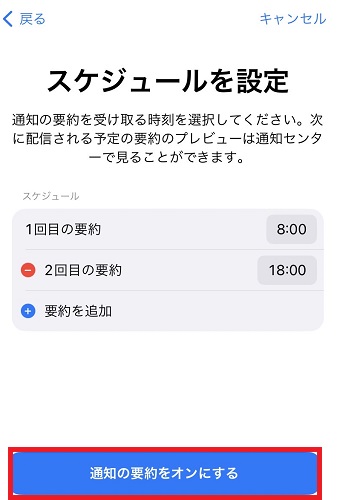
「スケジュールを設定」が開いたら通知を受け取りたい時間を設定して「通知の要約をオンにする」をタップします。
これで通知要約がオンになりました。