
iPhoneでNotionを始める
Notionは使い方が簡単なので日頃パソコンで使っているユーザーの方は多いと思いますが、iPhoneで使えたら便利なのに・・・と感じたことはありませんか?
NotionはiOSのアプリもあるのでiPhoneでも使うことができます。

NotionってiPhoneでどうやって始めるの?Notionの始め方が知りたい!というユーザーのために今回は、iPhoneでNotionを始める方法を紹介します。
NotionのiOSアプリは無料で使えるので、NotionをiPhoneで使いたいと思っていたユーザーの方はぜひ使ってみてください。
Notionを設定する
まずはNotionのアプリの設定をしていきます。下記のリンクからNotionのアプリをiPhoneにインストールしてください。
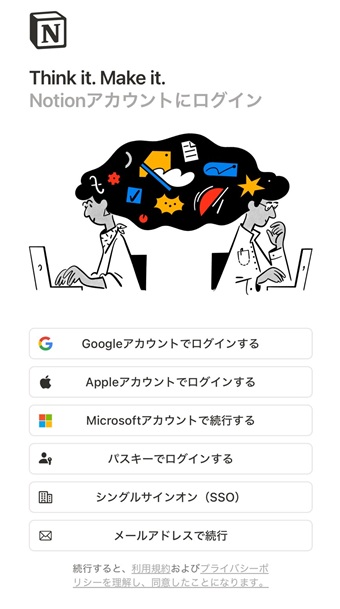
Notionのアプリをインストールしたら起動させてください。
起動したら「Notionアカウントにログイン」が開くので、ログインしたいアカウントでログインをしてください。
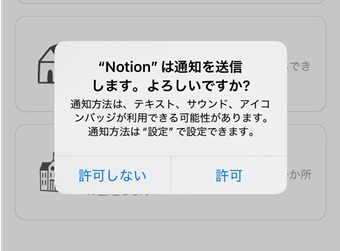
「"Notion"は通知を送信します。よろしいですか?」が表示されたら「許可しない」または「許可」をタップします。
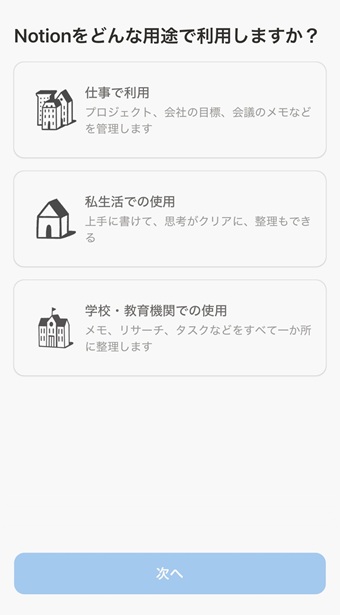
「Notionをどんな用途で利用しますか?」が開いたら
- 仕事で利用
- 私生活での使用
- 学校・教育機関での使用
のどれかを選択して下の「次へ」をタップします。
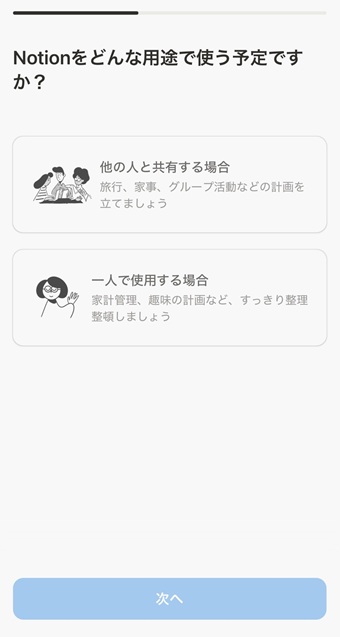
「Notionをどんな用途で使う予定ですか?」が開いたら
- 他の人と共有する場合
- 一人で使用する場合
のどれかを選択して下の「次へ」をタップします。
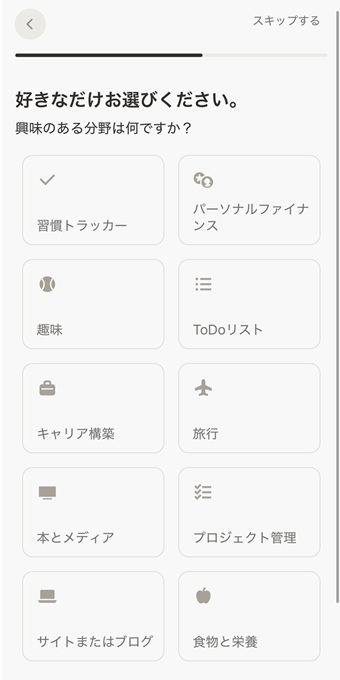
「興味のある分野は何ですか?」が開いたら分野を選ぶか、右上の「スキップ」を選択して次のページに移動してください。
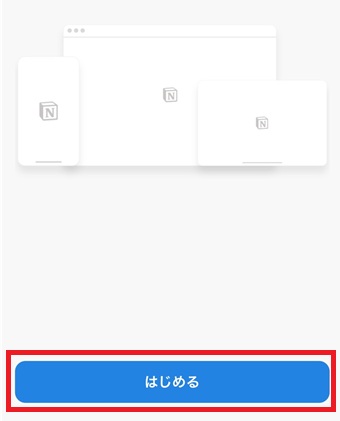
Notionの説明の画面が開いたら「はじめる」をタップします。
画面に「モバイルで使ってみよう」という画面が表示されたらNotionが使えるようになります。
ダークモードにする方法
Notionをダークモードで使いたいというユーザーの方もいらっしゃると思います。
Notionをダークモードに設定する方法は下記の通りです。
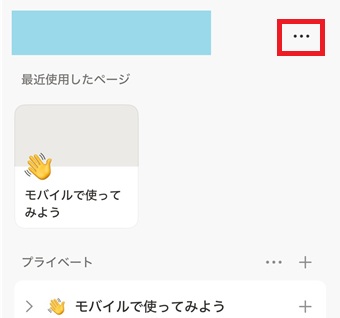
Notionを起動させ、下のメニューの一番左にある家のマークをタップしてホームを開きます。
ホームが開いたら右上の「・・・」をタップします。
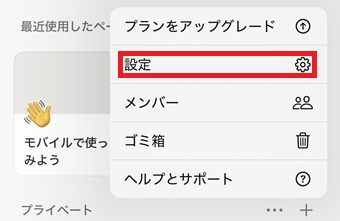
メニューが表示されたら「設定」をタップします。
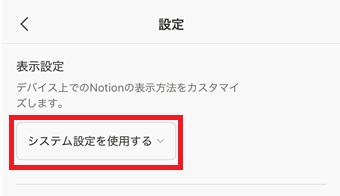
「設定」が開いたら「表示設定」の「システム設定を使用する」をタップします。
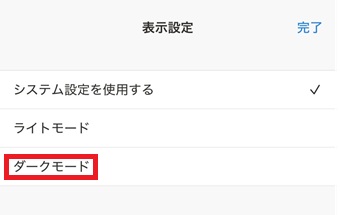
「表示設定」が開いたら「ダークモード」をタップします。
右上の「完了」をタップすればダークモードになります。