
iPhoneでスプレッドシートのショートカットを追加する方法
スプレッドシートをiPhoneから使っている方もいらっしゃると思いますが、ショートカットを追加してホーム画面から直接シートが開いたらいいのに・・・と思ったことはありませんか?

スプレッドシートのショートカットってどうやって作るの?スプレッドシートのショートカットが作りたい!というユーザーの為に今回は、iPhoneでスプレッドシートのショートカットを追加する方法を解説します。
それではiPhoneでスプレッドシートのショートカットを追加する方法を解説します。
まずスプレッドシートをiPhoneにインストールしていない方は下記のリンクからインストールしてください。
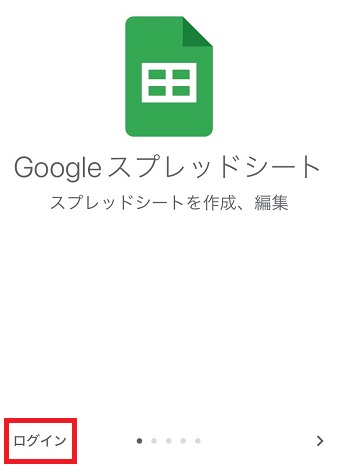
スプレッドシートを開き、左下の「ログイン」をタップします。
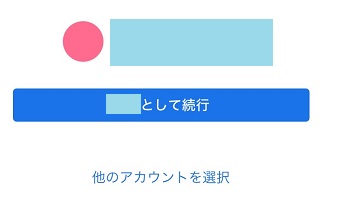
使いたいGoogleアカウントを選び「○○として続行」をタップします。

スプレッドシートが開いたら、ショートカットを作りたいシートの右側にある「・・・」をタップします。
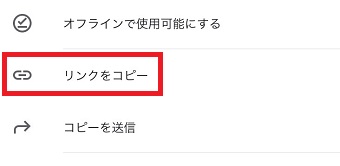
メニューが表示されたら「リンクをコピー」をタップします。
これでスプレッドシートを閉じてください。
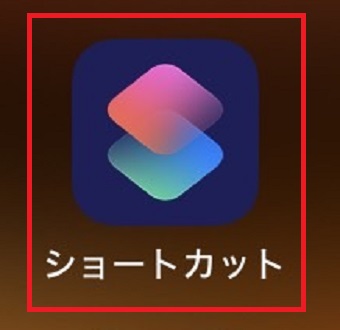
次に「ショートカット」アプリをタップして開きます。
「ショートカット」アプリがないという方は、下記のリンクからインストールしてください。
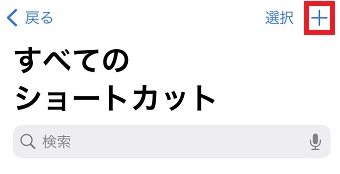
「ショートカット」アプリが開いたら、右上の「+」をタップします。
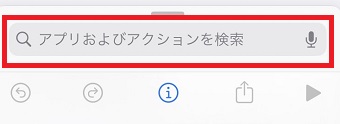
一番下の「アプリおよびアクションを検索」に「safari」と入力して検索します。
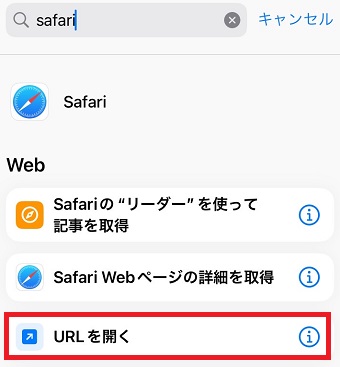
「URLを開く」をタップします。
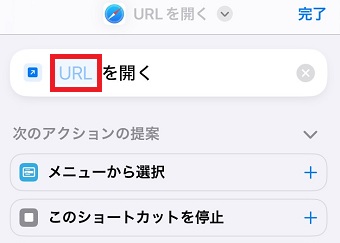
「URLを開く」の「URL」の部分をタップして、先ほどコピーしたスプレッドシートのURLを貼り付けます。
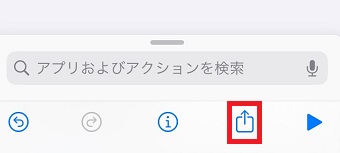
URLを貼り付けたら下の共有ボタンをタップします。
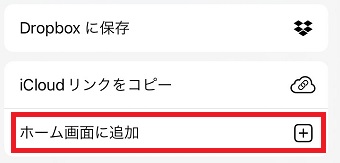
メニューが表示されたら「ホーム画面に追加」をタップします。
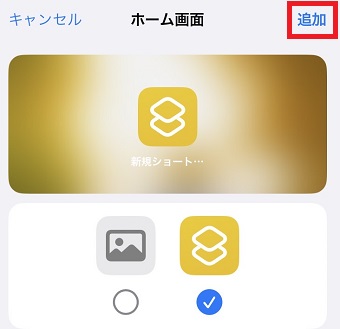
アイコンなどの設定をして右上の「追加」をタップしてください。
これでホーム画面にショートカットの追加ができました。