
iPhoneのボイスメモで文字起こしをする方法は?
iPhoneのボイスメモを日頃使っていますか?大事な話し合いや会議の時、ボイスメモに録音しておけば、後からトラブルが起こった時に落ち着いて対処ができます。
そんなボイスメモですが、今まではボイスメモの録音を文字起こしする際、ボイスメモの録音を聞きながらパソコンやメモ帳に文字起こしをしていたと思いますが、iOS 18.4以降はボイスメモの音声を自動で文字起こしができるようになりました。
ボイスメモでどうやって文字起こしをするの?ボイスメモで文字起こしをする方法が知りたい!というユーザーのために今回は、iPhoneのボイスメモで文字起こしをする方法解説します。
それではiPhoneのボイスメモで文字起こしをする方法を解説します。
まず、ボイスメモで文字起こしできるのはiOS 18.4以降にアップデートしているiPhoneです。自分のiPhoneのiOSのバージョンを確認してください。もしiOSのバージョンが古い場合はアップデートしてください。
iOS 18.4以降にアップデートできたら、ボイスメモを起動させてください。
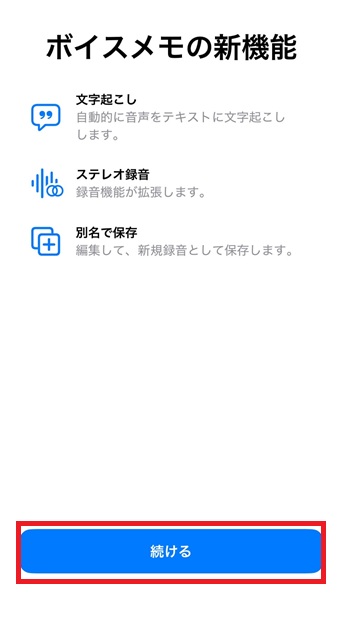
ボイスメモが起動したら「ボイスメモの新機能」が表示されるので「続ける」をタップします。

ボイスメモの画面が表示されたら、下の赤い丸をタップしてください。
するとボイスメモの録音が始まります。
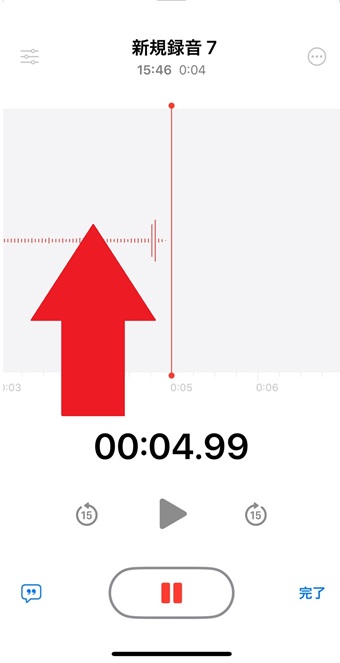
録音が始まったら下から上にスワイプさせます。
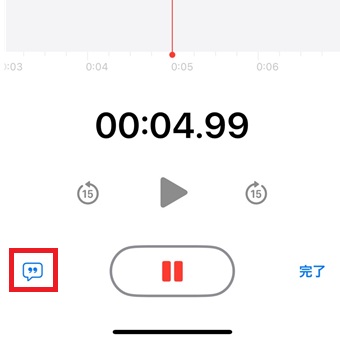
スワイプができたら、左に表示されている吹き出しをタップします。
すると文字起こしの機能がオンになります。
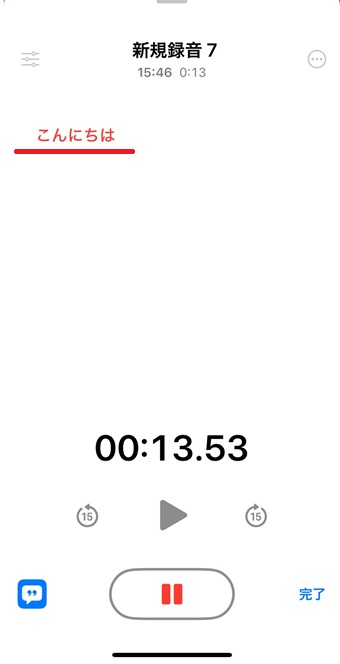
あとはiPhoneに向かって文字起こししたい内容を話せば、自動で文字起こしされていきます。
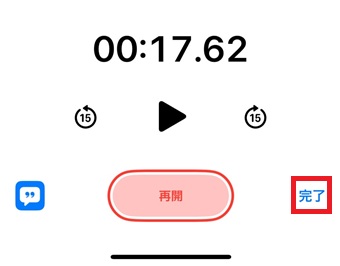
文字起こしが終わったら、停止ボタンをタップして右の「完了」をタップします。
これでボイスメモで文字起こしができました。簡単に文字起こしができるので、気になっていた方は使ってみてはいかがでしょうか。
過去の文字起こしを見る方法
先週ボイスメモで文字起こしをした文章が見たい・・・という時があります。そんな時は下記の手順で過去の文字起こしを見てください。
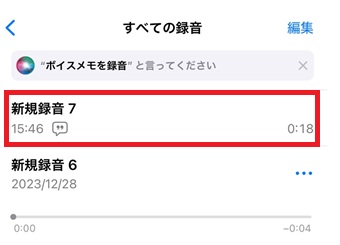
文字起こししてあるボイスメモをタップします。
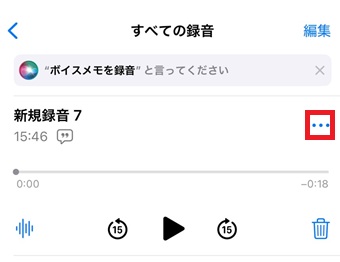
すると右側に「・・・」が表示されるので、タップします。
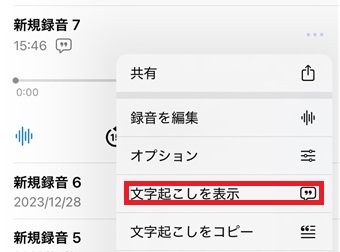
メニューが表示されたら「文字起こしを表示」をタップしてください。
すると過去の文字起こしを見ることができます。
「文字起こしをコピー」をタップすれば文字起こしのコピーができ、メールなどに貼り付けることもできるので、ぜひ使ってみてはいかがでしょうか。