
iPhoneで複数の写真を一枚にグリッドでまとめたい
SNSに写真を投稿しているユーザーの方は多いと思いますが、複数枚の写真を一枚にまとめている写真を見たことはありませんか?
複数枚をまとめることで、投稿したい写真の枚数を気にせずに投稿できます。

また、旅行したときの写真をiPhoneの待ち受けにしたいけれど、どれを選んだらいいのか分からないという時も、写真グリッドでまとめるとおしゃれな待ち受け画面ができます。
複数枚の写真を一枚にまとめると聞くと外部アプリを使ってやるイメージをもつユーザーの方もいらっしゃると思いますが、iPhoneにインストールされている「ショートカット」アプリから簡単にグリッドすることができます。
iPhoneで複数の写真を一枚にまとめるってどうやるの?簡単に写真グリッドする方法が知りたい!というユーザーの為に今回は、iPhoneで複数の写真を一枚にまとめる「写真グリッド」を紹介します。
iPhoneで複数の写真を一枚にグリッドでまとめる方法
それではiPhoneで複数の写真を一枚にグリッドでまとめる方法を解説します。
「写真グリッド」を設定する
ショートカットの「写真グリッド」の設定を下記の手順でしていってください。

まず「ショートカット」アプリを起動させます。

「ショートカット」アプリが起動したら、下のメニューの「ギャラリー」をタップします。
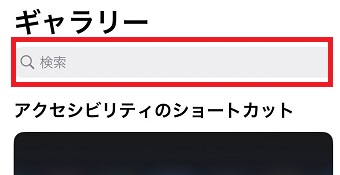
「ギャラリー」が開いたら、上の検索BOXに「写真」と入力して検索します。
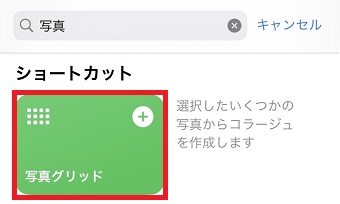
検索結果の「写真グリッド」をタップします。
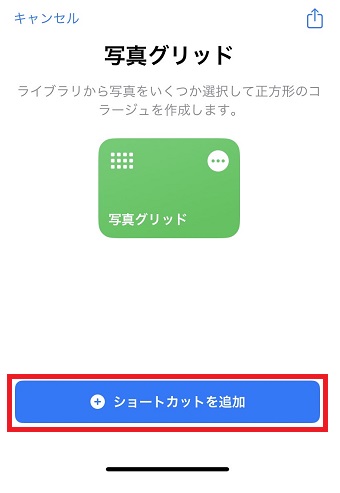
「写真グリッド」が開いたら「ショートカットを追加」をタップします。

ショートカットに追加したら、下のメニューの「ショートカット」をタップします。
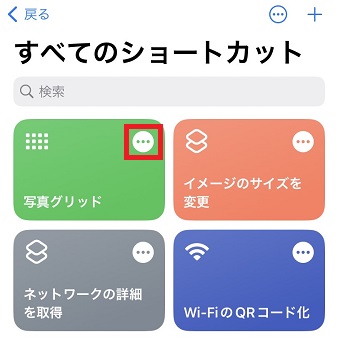
「すべてのショートカット」が開いたら「写真グリッド」の右上の「・・・」をタップします。
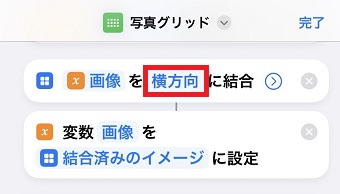
「画像を横方向に結合」の「横方向」をタップします。
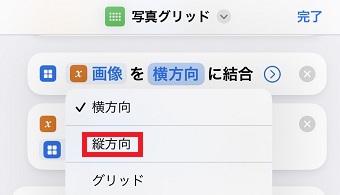
「横方向」をタップしてでてきた選択肢から「縦方向」をタップします。

最後に右上の「完了」をタップしてください。
これで「写真グリッド」の設定ができました。
「写真グリッド」を使う方法
次は設定した「写真グリッド」を使って複数の写真を一枚にまとめる方法を解説します。
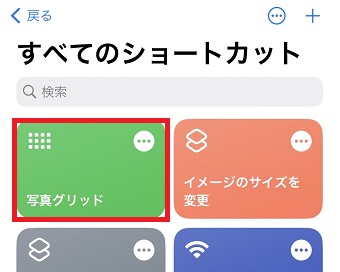
「ショートカット」アプリを起動させます。
起動したら「すべてのショートカット」にある「写真グリッド」をタップします。すると「写真」アプリが起動するので、使いたい写真を複数枚選びます。
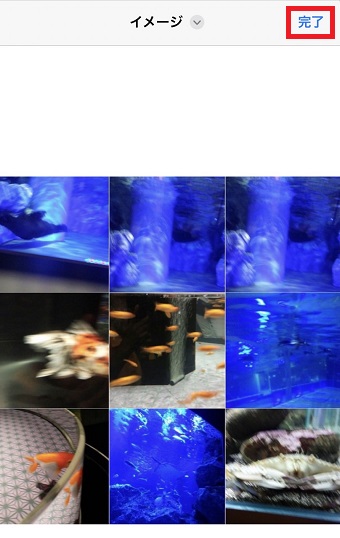
少し時間をおくと、グリッドでまとめられた画像が表示されます。

画像を保存したい場合は、左下の共有ボタンをタップします。
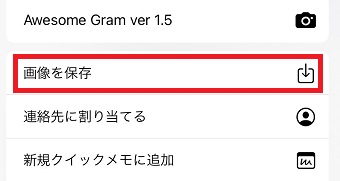
メニューが表示されたら「画像を保存」をタップします。
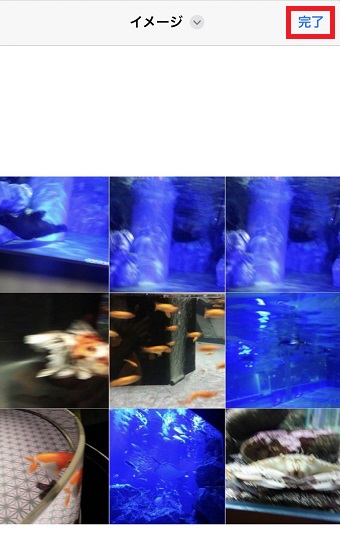
終わったら右上の「完了」をタップして完了です。
この方法を使えばすぐに複数枚の写真を一枚にできるので、ぜひ試してみてください。
グリッドの画像を共有する方法
作成した画像を他の人に見てもらいたい時があります。そんな時は下記の方法でLINEやメールを使い、グリッドの画像を送ってください。

写真グリッドでまとめられた画像が表示されたら、左下の共有ボタンをタップします。
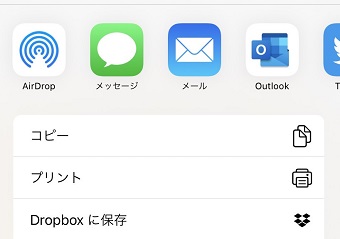
するとメールやTwitter、LINEのアイコンが表示されるので送りたいアプリアイコンをタップして送ってください。