
Windows11でメモ帳をダークモードにしたい

Windows11のパソコンを使用していて、メモ帳をダークモードにしたいと思ったことはありませんか?Windows11のメモ帳アプリはWindows10以前のものとは違い、ダークモードを設定することができますよ。
ダークモードを設定することで配色が暗色になるため、通常の白色の配色よりも目に優しくなりメモ帳を使用する頻度が多い方にはおすすめですよ。この記事では、Windows11でメモ帳をダークモードにする方法をご紹介していきます。
Windows11でメモ帳をダークモードにする方法
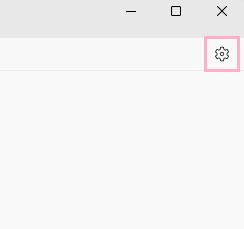
それでは、Windows11でメモ帳をダークモードにする方法を説明していきます。まずはメモ帳アプリを起動して、ウィンドウ右上の「設定」ボタンをクリックしましょう。ウィンドウ上部の「編集」メニューから「フォント」をクリックしても設定画面を開くことができます。
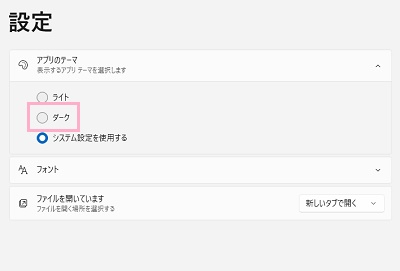
設定画面が表示されるので、「アプリのテーマ」項目の「ダーク」をクリックしましょう。
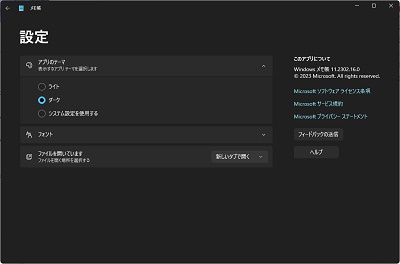
これで、すぐにメモ帳をダークモードに切り替えることができますよ。ちなみに、Windows11のシステム設定がダークモードになっている場合は「システム設定を適用する」を選択することでもメモ帳アプリをダークモードにすることができます。
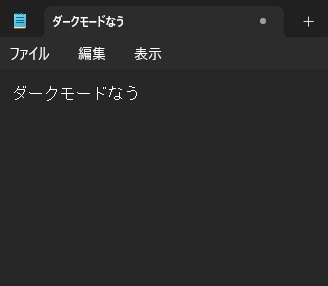
メモ帳をダークモードにすると、背景色が暗いグレー・テキストの色が白色に切り替わります。
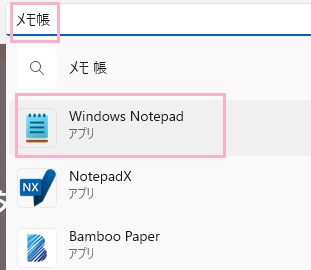
もしメモ帳アプリのバージョンが古くてダークモードを適用できない場合は、デスクトップ画面下部のタスクバーからスタートボタンをクリックしてスタートメニューを開き、「Microsoft Store」をクリックしましょう。続いてMicrosoft Storeの検索欄に「メモ帳」と入力すると表示される「Windows Notepad」をクリックします。
表示されるWindows Notepadのページで「更新」ボタンをクリックすれば、メモ帳アプリをアップデートすることができますよ。