
iPhoneのSafariで文字をページ内検索したい
仕事の会議の資料などを作成する時、インターネットで必要な情報を調べているというユーザーの方は多いと思います。インターネットを使えば気になるキーワードを入力するだけで、たくさんの資料を閲覧することができます。パソコンが無くてもiPhoneを使えばどこでも簡単に調べることができるので、とても便利です。
しかし読みたいページを開いたら、情報が多すぎて必要な情報がなかなか見つからない・・・という経験をされたことはありませんか?

時間がない時、なかなか必要な部分が見つからないとイライラしてしまうことがあります。
そんな時、便利なのがSafariのページ内検索です。ページ内検索を使えばそのページ内で調べたいキーワードをすぐに見つけることができます。
Safariのページ内検索ってどうやって使うの?使い方が知りたい!というユーザーの為に今回は、iPhoneのSafariで文字をページ内検索する方法を紹介します。
iPhoneのSafariで文字をページ内検索する方法
それではiPhoneのSafariで文字をページ内検索する方法を解説します。
共有ボタンを押して検索する方法
まず、サイトを開いた時表示される下の共有ボタンからページ内を検索する方法を解説します。

ページ内を検索したいサイトを開き、下の共有ボタンをタップします。
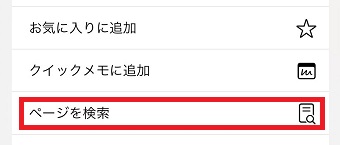
メニューが表示されたら「ページを検索」をタップします。
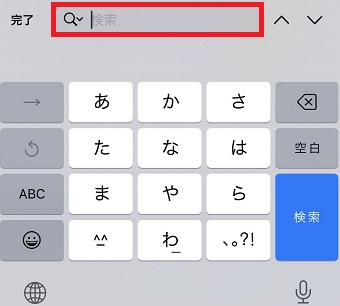
検索BOXに検索したいキーワードを入力して検索します。
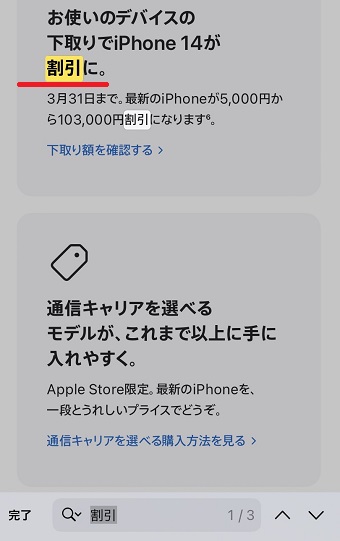
すると検索したキーワードにマーカーペンで印が付いています。
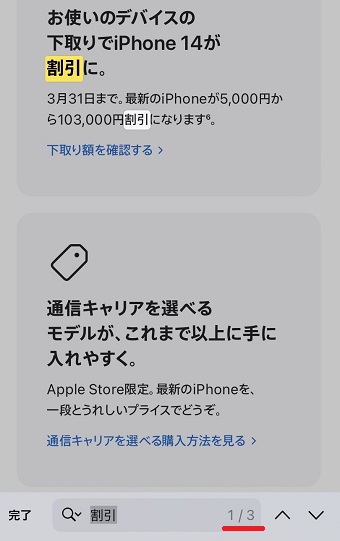
検索BOXの右側にそのページに何個そのキーワードが使われているか表示されています。
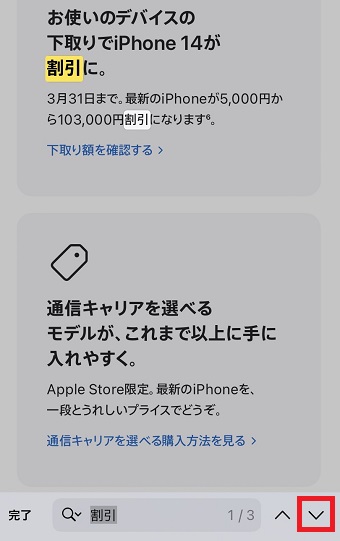
検索BOXの右側にある「∨」をタップすれば次にそのキーワードが使われている画面に飛びます。
検索BOXから検索する方法
次は検索BOXからページ内を検索する方法を解説します。
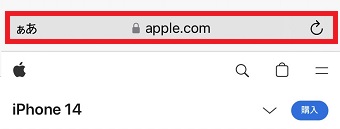
検索BOXに検索したいキーワードを入力します。
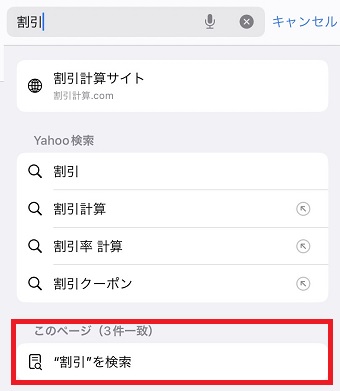
画面の「このページ」という所の「〇〇を検索」をタップしてください。
これで検索したキーワードにマーカーペンで印が付いているページが開きます。