
Windows11で強制終了を行いたい

Windows11のパソコンを使用していて、強制終了を行いたいと思ったことはありませんか?Windows11の操作中にOSがフリーズしてしまう・アプリケーションがフリーズしてしまうといったケースに遭遇することもあるかと思います。
もしフリーズしてしまった場合は、強制終了を行いましょう。この記事では、Windows11で強制終了を行う方法をご紹介していきます。
Windows11で強制終了を行う方法
Windowsを強制終了する方法

それでは、Windows11で強制終了を行う方法を説明します。まずは、Windowsを強制終了する方法から説明します。「Ctrlキー+Altキー+Deleteキー」の同時押しを行うとサインイン画面が表示されるので、画面右下に表示されている電源ボタンをクリックしてメニューの「シャットダウン」をクリックしましょう。これで、Windowsを強制終了することができますよ。

もし上記の操作を受け付けない場合は、パソコン本体の電源ボタンを長押しして強制終了をかけることもできます。ただしこちらの方法を行う際は、パソコンのアクセスランプが点灯していないか確認を行いましょう。アクセスランプが点灯している場合はパソコンのSSDやHDDといったストレージがアクセスしているため、アクセスランプの点灯中に強制終了を行うと大切なデータが消滅してしまったりストレージそのものが破損してしまう可能性が高いです。
アクセスランプが点灯している場合は、アクセスランプが消えてストレージの駆動音が落ち着くまで待ってからパソコン本体の電源ボタンを押して強制終了を行いましょう。
アプリケーションを強制終了する方法
アプリケーションを操作していると、フリーズして操作を受け付けなくなってしまうことがありますよね。この時にアプリケーションウィンドウの右上の「終了」をクリックして終了できればいいのですが、フリーズしてしまうと「終了」も効かない状態になってしまうことがあります。この場合は、アプリケーションの強制終了を行いましょう。
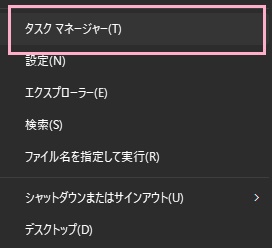
まずはデスクトップ画面下部のスタートボタンを右クリックしてメニューを開き、「タスクマネージャー」をクリックしましょう。
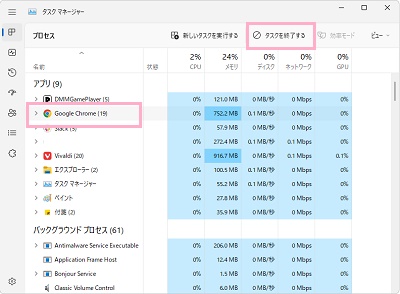
タスクマネージャーウィンドウが表示されます。「プロセス」タブが開いた状態で表示されるので、プロセス一覧からフリーズしてしまっているアプリケーション名をクリックして選択したら、ウィンドウ上部の「タスクを終了する」をクリックしましょう。これで、アプリケーションの強制終了を行うことができますよ。
アプリケーションの強制終了が完了したらタスクマネージャーの一覧からもアプリケーション名が消えるので、終了したことを確認してからアプリケーションを起動してみましょう。