
Edgeの動作が重い問題

Windows10以降のデフォルトブラウザである「Microsoft Edge」を使用していて、動作が重いと感じたことはありませんか?起動に時間がかかったり、ページヘのアクセスやコンテンツの動きがおかしいと感じた場合は対処を行ってみましょう。この記事では、Edgeの動作が重い場合の対処法をご紹介していきます。
Edgeの動作が重い場合の対処法
複数のタブを開いたりコンテンツを同時再生しない
Edgeではタブを開くだけでメモリを消費しますし、動画などのコンテンツを再生するとCPUやGPUを使用します。ですので、必要なだけのタブを開く・動画などを同時再生しないように注意するだけでも動作が安定します。
Edgeの再起動を行う
長時間Edgeを起動していたり、大量にタブを開いたり閉じたりといった操作を行っている場合にメモリの解放が正常に行われず不要なデータが残ってしまうことがあります。こういったケースによりEdgeの動作が重くなってしまうことは珍しくないので、この場合はEdgeを一度終了してから再起動することで動作を改善することができますよ。
キャッシュをクリアする
Edgeの再起動を行っても動作が重いという場合は、キャッシュデータが膨らみすぎていたり破損している可能性が考えられます。この場合は、キャッシュをクリアしましょう。
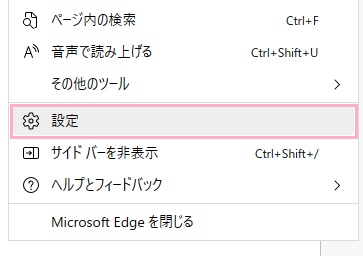
Edgeのウィンドウ右上に表示されている「…(設定など)」をクリックしてメニューを開いたら、下のほうにある「設定」をクリックしましょう。
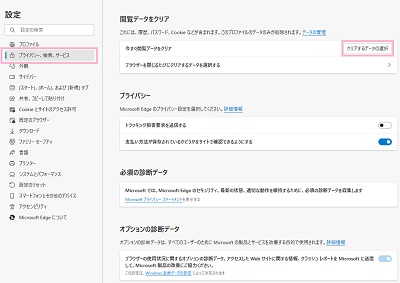
新しいタブで設定画面が表示されるので、左側メニューの「プライバシー、検索、サービス」をクリックします。右ペインに各項目一覧が表示されるので、「閲覧データをクリア」項目の「今すぐ同期データをクリア」から「クリアするデータの選択」をクリックしましょう。
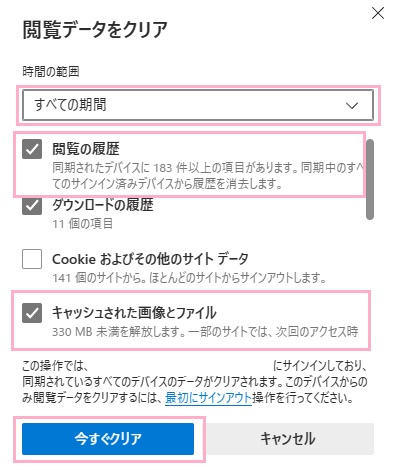
「閲覧データをクリア」画面が表示されるので、「時間の範囲」のプルダウンメニューから「すべての期間」を選択します。続いて「閲覧の履歴」と「キャッシュされた画像とファイル」のチェックボックスを有効にした状態で「今すぐクリア」ボタンをクリックしましょう。あとは処理が完了するまで待ち、処理が終わったらEdgeを再起動して動作を確認してみてください。
ハードウェアアクセラレータを無効化する
Edgeには、「ハードウェアアクセラレータ」という機能が搭載されています。ハードウェアアクセラレータが有効になっていると、ページ内の画像や動画の描画処理をGPUが行うようになります。しかし、GPUのスペックが低い場合には逆に動きが重くなってしまうなどの原因に繋がってしまうためハードウェアアクセラレータを無効化しましょう。
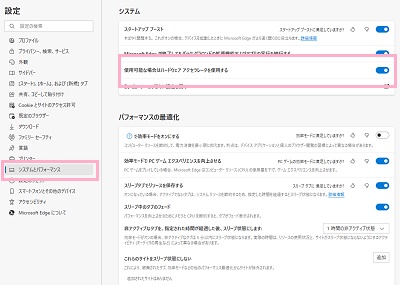
設定画面を開き、左側メニューの「システムとパフォーマンス」をクリックして開きます。「システム」項目の「使用可能な場合はハードウェアアクセラレータを使用する」のボタンをクリックして、オフにしましょう。これで、ハードウェアアクセラレータを無効化することができますよ。
ちなみに、現行のグラフィックボードを使用しているパソコンであればハードウェアアクセラレータを使用したほうが軽快に動作します。メーカー品などでグラフィックボードを搭載していないパソコンの場合は、ハードウェアアクセラレータが有効の場合と無効の場合でどちらが軽いか確認してみましょう。
設定をリセットする
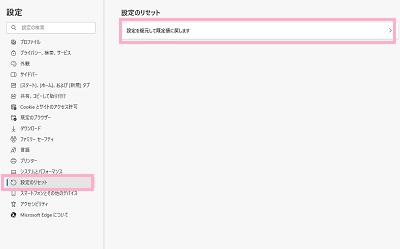
設定などをいじりすぎて動作が不安定になってしまった場合は、初期設定に戻してみましょう。設定画面を開き、左側メニューの「設定のリセット」をクリックします。
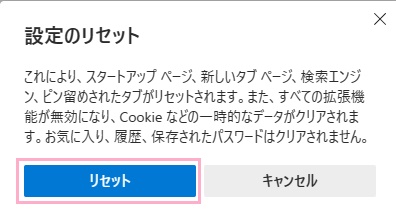
「設定のリセット」画面が表示されるので、「リセット」ボタンをクリックすることで初期設定に戻すことができますよ。お気に入り・履歴・保存されたパスワードは消えませんが、Cookieは削除されるためサイトのIDやパスワードを入力し直す必要がある点には注意しましょう。