

Microsoft Edgeを使用していて、Webサイトのいち情報やカメラなどのアクセス許可の設定を変更したいと思ったことはありませんか?この記事では、EdgeでWebサイトに対する位置情報やカメラの許可を変更する方法をご紹介していきます。
EdgeでWebサイトに対する位置情報やカメラの許可を変更する方法
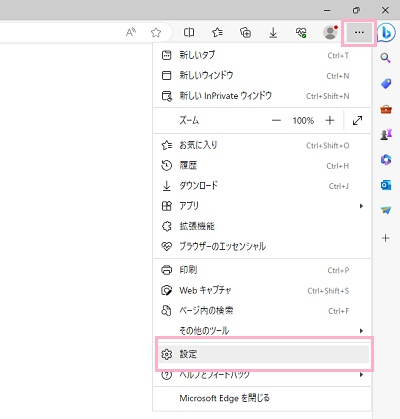
それでは、EdgeでWebサイトに対する位置情報やカメラの許可状況を確認する方法を説明していきます。まずはEdgeのウィンドウ右上の「…(設定など)」ボタンをクリックしてメニューを開き、「設定」をクリックしましょう。
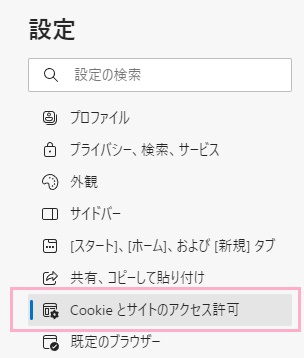
新しいタブで「設定」画面が表示されるので、左側メニューの「Cookieとサイトのアクセス許可」をクリックしましょう。
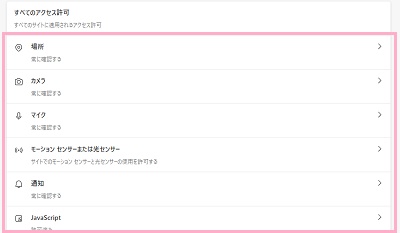
「Cookieとサイトのアクセス許可」の項目一覧が表示されるので、「すべてのアクセス許可」の一覧から許可状態を確認したい項目をクリックしましょう。
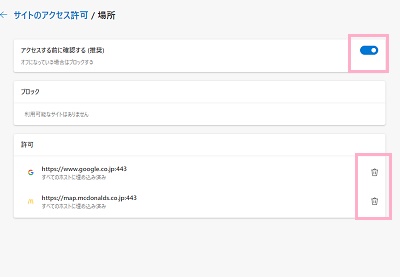
画像例は、「場所」をクリックしたものです。こちらでは位置情報の許可一覧が表示されているので、「許可」の一覧から位置情報へのアクセスを取り消したいWebサイトがある場合は対象のWebサイトのドメインの右側に表示されているゴミ箱のボタンをクリックすることで位置情報へのアクセス許可を取り消すことができますよ。
また、アクセス許可の確認を取らずにブロックしたいという場合は「アクセスする前に確認する」のボタンをクリックしてオフにしましょう。基本的にはオンにしていることが推奨されますが、これらのWebサイトの音声サービスや位置情報取得サービスを使用しないのであればオフにしても問題ありません。再度使用したい場合は、オンにすればOKです。
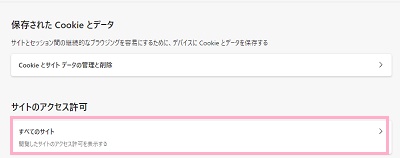
すでに各種アクセス許可を行ったWebサイトへのアクセス許可の変更を行いたい場合は、「サイトのアクセス許可」項目の「すべてのサイト」をクリックします。
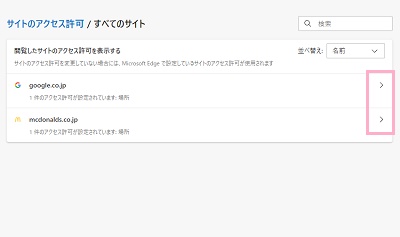
アクセス許可を有効にしているWebサイトのドメイン一覧が表示されるので、アクセス許可設定を変更したいドメインの右側に表示されている右矢印ボタンをクリックしましょう。
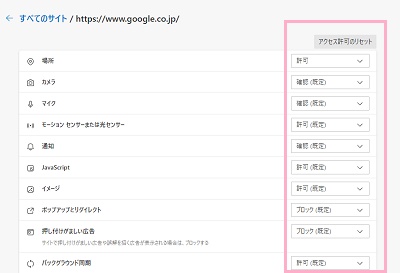
対象のドメインのアクセス許可項目一覧が表示されるので、項目の右側に表示されているプルダウンメニューから許可やブロックの設定を変更することができますよ。アクセス許可をリセットしたい場合は、画面右上の「アクセス許可のリセット」ボタンをクリックすることでリセットを行うことができます。