

ブラウザ・Microsoft Edgeを使用していて、WebページからExcelのファイルのリンクをクリックするとExcelファイルがダウンロードされますよね。実は、Microsoft EdgeではExcelのファイルをダウンロードするのではなくそのままブラウザ上で開くことが可能となっています。この記事では、EdgeでExcelをダウンロードせずに開く方法をご紹介していきます。
EdgeでExcelをダウンロードせずに開く方法
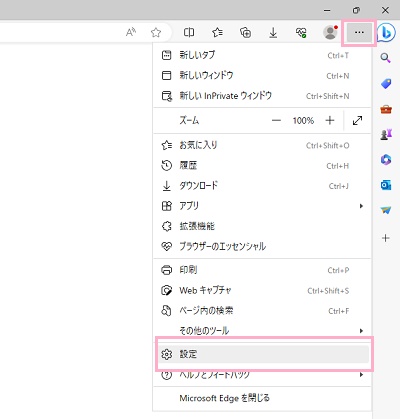
それでは、Microsoft EdgeでExcelのファイルをダウンロードせずに開く方法を説明していきます。まずはEdgeを起動してウィンドウ右上の「…(設定など)」をクリックしてメニューを開き、「設定」をクリックしましょう。
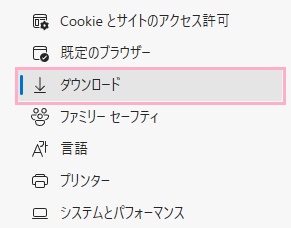
新しいタブで設定画面が表示されるので、左側メニューの「ダウンロード」をクリックしましょう。
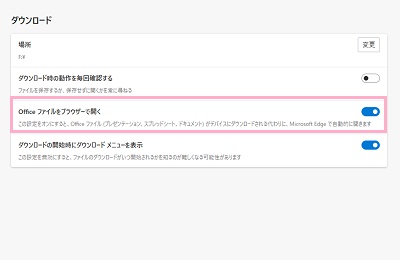
右ペインに表示されるダウンロードの項目一覧から、「Officeファイルをブラウザーで開く」のボタンをクリックしてオンにしましょう。このボタンがオンになっていると、Excelファイルのリンクをクリックした際にファイルをダウンロードするのではなくEdgeのブラウザ上で開いてくれるようになりますよ。
もしExcelのファイルをダウンロードしたいという場合は、「Officeファイルをブラウザーで開く」のボタンをオフにするかリンクを右クリックから保存すればOKです。ちなみに、「Officeファイル」全般が対象になっているため、ExcelファイルだけでなくWordファイルやPowerPointファイルもブラウザ上で開いてくれるようになりますよ。以上が、Microsoft EdgeでExcelをダウンロードせずに開く方法の説明となります。