
今では多くの子供がiPhoneを利用しています。iPhoneには位置情報など便利な機能がたくさんあるので、持たせている親も多いと思いますが、ゲームや動画ばっかり見て全然勉強しない・・・と悩んだ事はありませんか?通話履歴を見て見ると夜中まで友達と電話をしていることも。
そんな時便利なのがスクリーンタイムです。スクリーンタイムを使えば特定のアプリに制限をかけることができます。

一方で、スクリーンタイムで制限されたアプリがどうしても使いたい時があります。
スクリーンタイムの制限ってこっそり削除できないの?スクリーンタイムの使用時間をごまかしたい!というユーザーの為に今回は、iPhoneのスクリーンタイムの使用時間をごまかす方法を解説します。
iPhoneのスクリーンタイムの使用時間をごまかす方法は?
iPhoneのスクリーンタイムの使用時間をごまかす方法を解説します。
日時と時刻を変更する
iPhoneの時間をスクリーンタイムで制限されている時間外に設定すれば解除されますが、この方法を使うにはスクリーンタイムのパスコードが必要になるケースもあるので注意してください。
日時と時刻を変更する方法は下記の通りです。
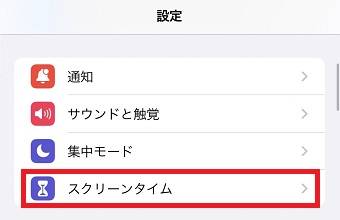
iPhoneの「設定」アプリを開き「スクリーンタイム」をタップします。
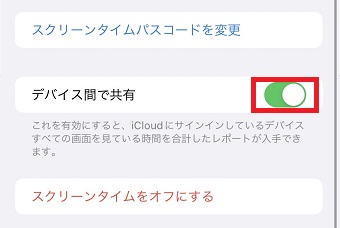
「スクリーンタイム」が開いたら「デバイス間で共有」をオフにします。
この時スクリーンタイムのパスワードを求められることがあるので注意してください。
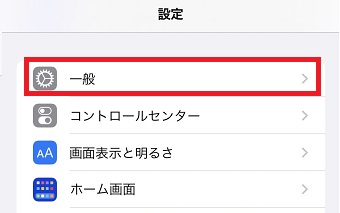
「設定」アプリの一番最初の画面に戻り「一般」をタップします。
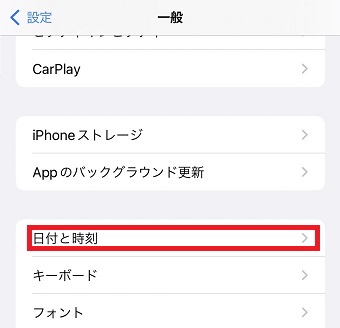
「一般」が開いたら「日付と時刻」をタップします。
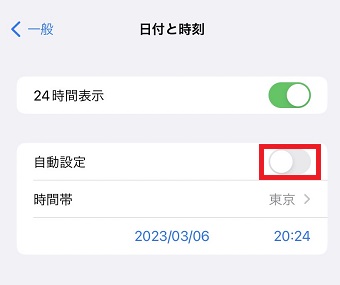
「日付と時刻」が開いたら「自動設定」をオフにします。
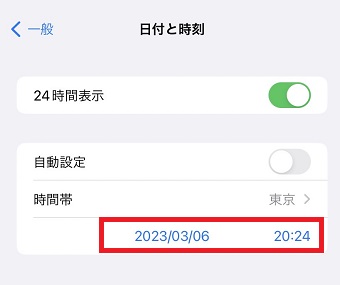
下の日付と時刻をタップします。
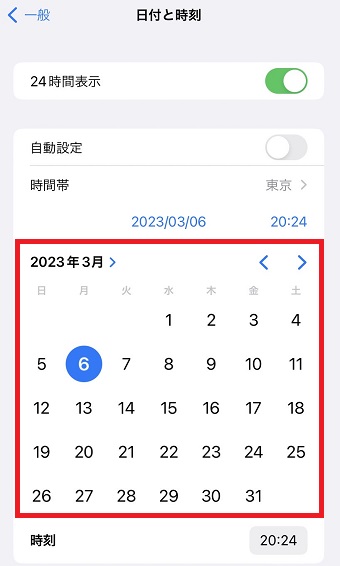
まず設定したい日付をタップします。
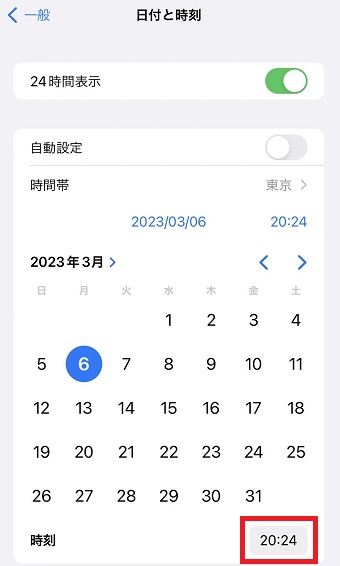
日付の設定ができたら下の時刻をタップします。
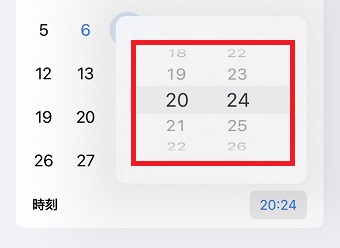
制限が解除される時間に設定します。
これでスクリーンタイムが解除されます。
アプリをアンインストールする
スクリーンタイムの制限で使いたいアプリが使えない時は、アプリをアンインストールしてその後、再インストールしてください。
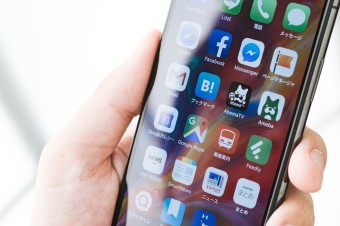
再インストールされたアプリはスクリーンタイムの制限を解除されています。
ただし、再インストール後もう一度スクリーンタイムの制限をかける場合は、パスコードが必要になる可能性があるので注意してください。
ブラウザを使う
YouTubeのアプリにスクリーンタイムの制限がかかっている場合は、safariなどのブラウザアプリからYouTubeを見る方法があります。
YouTubeだけではなくTwitterや楽天などもブラウザから見れるので、見たい方はブラウザアプリから見てください。
バックグラウンドから開く
アプリを完全に閉じず、バックグラウンドで起動したままにしていることがあります。この状態のアプリはスクリーンタイムの制限の対象にならないので、見ることができます。
バックグラウンドで起動しているアプリの開き方は下記の通りです。
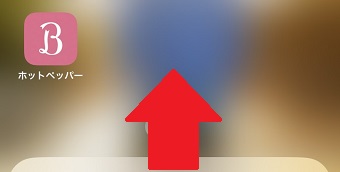
ホームボタンが無いiPhoneの場合は下部の中央部分から上にスワイプさせます。
ホームボタンがあるiPhoneの場合はホームボタンを2回連続押してください。
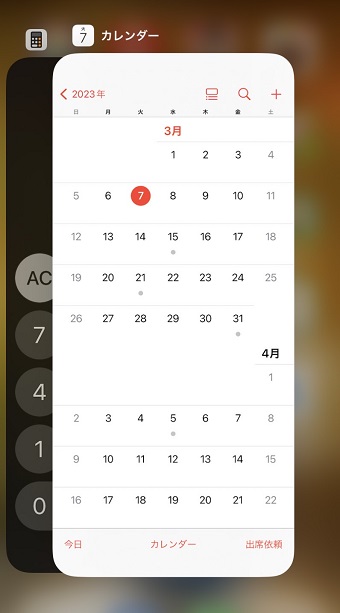
するとバックグラウンドが表示されるので、使いたいアプリをタップして使ってください。