
Window11のエクスプローラーはタブ表示に対応しているため、従来のものより便利に扱えるようになりました。この記事では、Windows11のエクスプローラーのタブ機能の使い方をご紹介していきます。
Windows11のエクスプローラーのタブ機能の使い方
エクスプローラーを開く
それでは、Windows11のエクスプローラーのタブ機能の使い方を説明していきます。まずは、エクスプローラーを起動してみましょう。ウィンドウ下部のタスクバーに表示されているフォルダ型のアイコンがエクスプローラーなので、クリックすることでエクスプローラーを開くことができます。
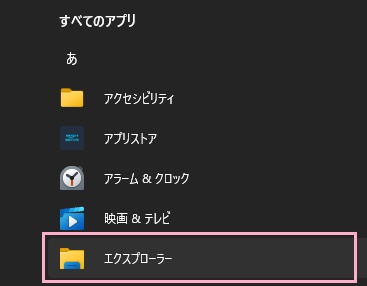
また、スタートメニューを開き「すべてのアプリ」一覧にある「エクスプローラー」からもエクスプローラーの起動ができます。ドラッグ&ドロップでデスクトップ画面にショートカットアイコンを配置することも可能ですよ。
タブを追加する
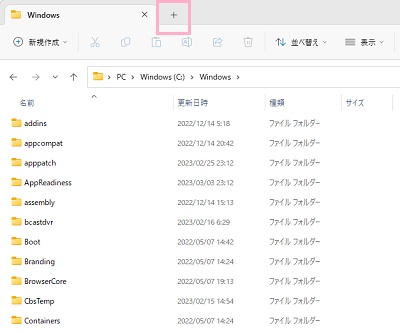
エクスプローラーでタブを追加するには、ウィンドウ上部のタブの右側に表示されている「+」ボタンをクリックしましょう。またショートカットキーが「Ctrlキー+Tキー」の同時押しに設定されているので、エクスプローラーがアクティブの状態でショートカットキー操作でもOKです。
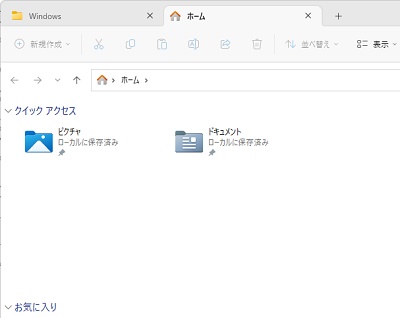
これで、新しいタブを開くことができました。表示するタブの切り替えはタブをクリックするか、ショートカットキーの「Ctrlキー+Tabキー」同時押しで1つずつ右のタブへ移動することができますよ。一番右のタブに到達してからショートカットキー操作を行うと折り返して左端のタブへ移動します。
また、ウィンドウ内のドライブやフォルダを新しいタブで開きたい場合は対象のフォルダを右クリックして「新しいタブで開く」をクリックすることで新しいタブで対象のドライブ・フォルダが開きます。
タブを閉じる
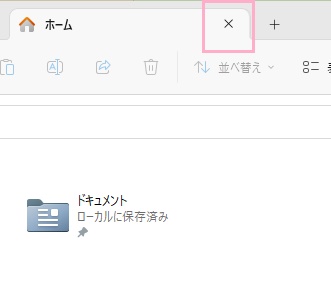
エクスプローラー内のタブを閉じる場合は、タブの右上に表示されている×ボタンをクリックしましょう。これで、選択したタブを閉じることができますよ。ショートカットキーは「Ctrlキー+Wキー」です。
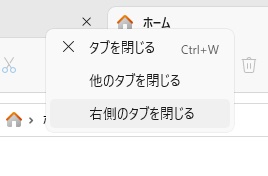
またタブを右クリックするとメニューが開き、「タブを閉じる」・「他のタブを閉じる」・「右側のタブを閉じる」を選択することができます。
ファイルをコピーする
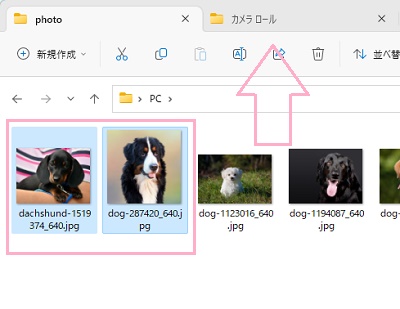
開いているタブから別のタブにファイルをコピーしたい場合は、ファイルを選択した状態でドラッグしてコピー先のタブにカーソルを移動します。
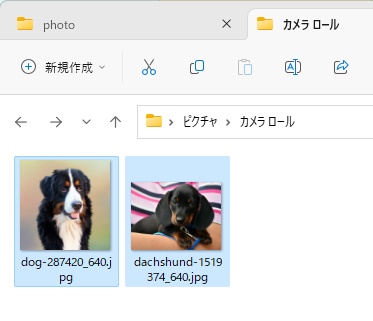
コピー先のタブのフォルダが表示されるので、そのままドロップすればファイルのコピーができますよ。エクスプローラーを2画面表示させる必要がないため、便利ですね。