
Windows11で言語バーを表示させたい
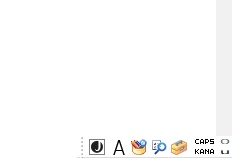
Windows11のパソコンを使用していて、言語バーを表示させたいと思ったことはありませんか?Windows11のデフォルトのIMEはWindowsユーザーには馴染み深い「Microsoft IME」ですが、IMEの言語バーが表示されていないため困ってしまうケースもあるかと思います。
言語バーが表示されていない場合は、設定から言語バーを有効化することで表示させることができますよ。この記事では、Windows11で言語バーを表示させる方法をご紹介していきます。
Windows11で言語バーを表示させる方法
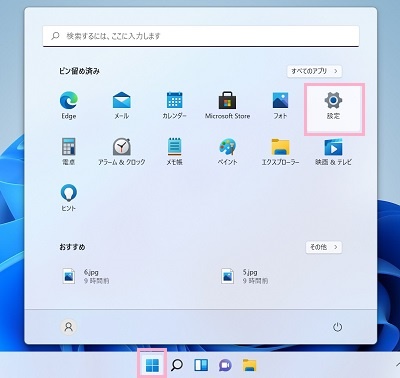
それでは、Windows11で言語バーを表示させる方法を説明していきます。まずはデスクトップ画面下部のタスクバーからスタートボタンをクリックしてスタートメニューを開き、「設定」をクリックしましょう。
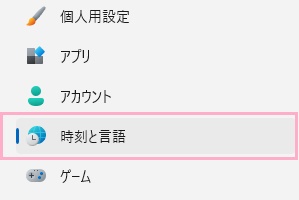
「設定」ウィンドウが表示されるので、左側メニューの「時刻と言語」をクリックしましょう。
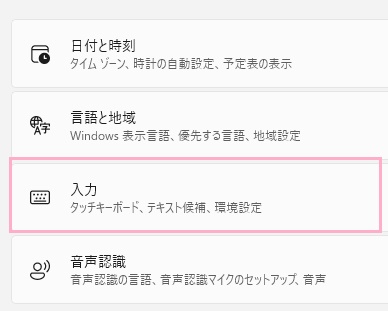
時刻と言語の設定項目一覧から、「入力」をクリックしましょう。
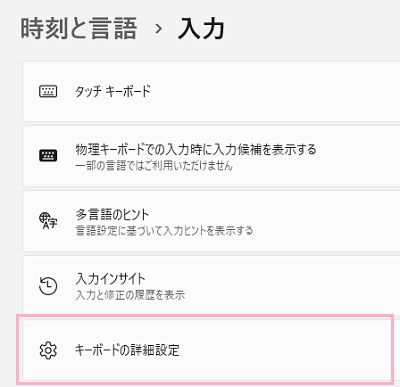
入力の項目一覧から、「キーボードの詳細設定」をクリックしましょう。
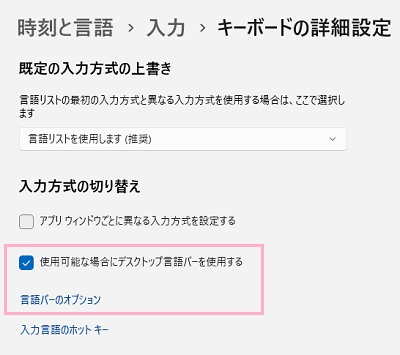
キーボードの詳細設定項目一覧から、「使用可能な場合にデスクトップ言語バーを使用する」のチェックボックスをクリックして有効にしましょう。これで、デスクトップ画面に言語バーを表示させることができますよ。言語バーの表示方法を切り替えるには、「言語バーのオプション」をクリックしましょう。
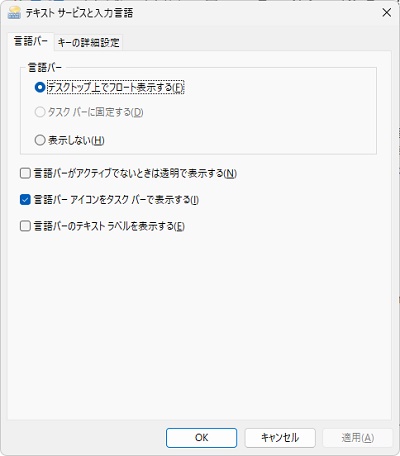
「テキストサービスと入力言語」ダイアログボックスが表示されるので、「言語バー」項目で言語バーの表示位置を「デスクトップ上でフロート表示する」か「タスクバーに固定する」から選択することができます。また、「言語バーがアクティブでないときは透明で表示する」・「言語バーアイコンをタスクバーで表示する」・「言語バーのテキストラベルを表示する」などのオプションを選択することも可能です。設定が完了したら、「OK」をクリックして終了しましょう。
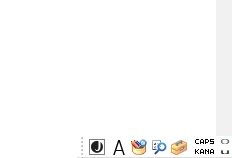
以上が、Windows11で言語バーを表示させる方法となります。