
Windows11でメモ帳のフォントのサイズや種類を変更したい

Windows11のパソコンを使用していて、メモ帳アプリのフォントのサイズや種類を変更したいと思ったことはありませんか?メモ帳を使用していると、文字が小さいので大きさを変えたい・デフォルトのフォントでは見づらいので任意のフォントに切り替えたいというケースもありますよね。
メモ帳では、簡単にフォントのサイズや種類の変更を行うことができますよ。この記事では、Windows11でメモ帳のフォントのサイズや種類を変更する方法をご紹介していきます。
Windows11でメモ帳のフォントのサイズや種類を変更する方法
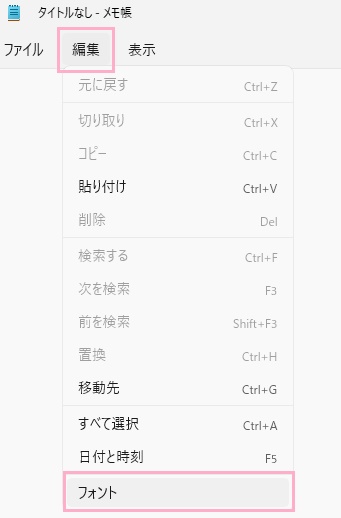
それでは、Windows11でメモ帳のフォントのサイズや種類を変更する方法を説明していきます。Windows11のメモ帳を起動したら、ウィンドウ上部の「編集」をクリックしてメニューを開き「フォント」をクリックしましょう。
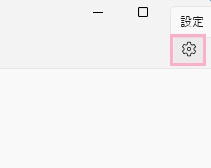
もしくは、ウィンドウ右上に表示されている「設定」ボタンをクリックしてもOKです。
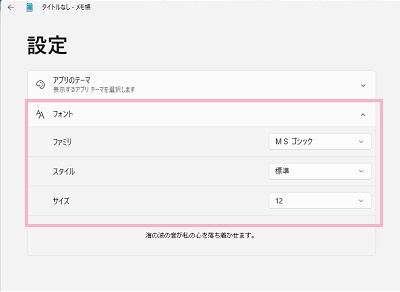
「設定」画面が表示されます。「フォント」をクリックして展開すると「ファミリ」・「スタイル」・「サイズ」の各項目が表示されます。
「ファミリ」でフォントの種類を選択・「スタイル」で太字や斜体が用意されている場合に変更・「サイズ」でフォントサイズ(文字の大きさ)を指定することができます。ちなみにデフォルトの設定はファミリが「MSゴシック」・スタイルが「標準」・サイズが「12」で設定されています。
※Windows11のメモ帳では、何故かフォントのファミリが「Lucida Console」になってしまうバグが起きることがあります。この現象が発生してしまいデフォルトの設定に戻したいという場合は、上記の設定に変更することでデフォルトの状態に戻すことができますよ。
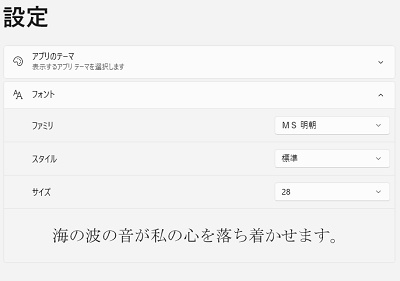
こちらの画像例は、ファミリを「MS明朝」・サイズを「28」に変更したものです。サイズ項目の下部に表示されているプレビューで、フォントやフォントサイズが変わっていることが確認できたらフォントの設定は完了です。あとはメモ帳のホーム画面に戻れば、設定したフォントを使用しての入力が可能となりますよ。