
Windows11でUSBメモリを挿した際の自動再生を無効にしたい
Windows11で、USBメモリを挿した際の自動再生を無効にしたいと思ったことはありませんか?USBメモリを挿入すると、自動でエクスプローラーが開くのが嫌だというユーザーの方もいらっしゃるかと思います。この場合は、設定から自動再生を無効化しましょう。
この記事では、Windows11でUSBメモリを挿した際の自動再生を無効にする方法をご紹介していきます。
Windows11でUSBメモリを挿した際の自動再生を無効にする方法
設定から無効化する
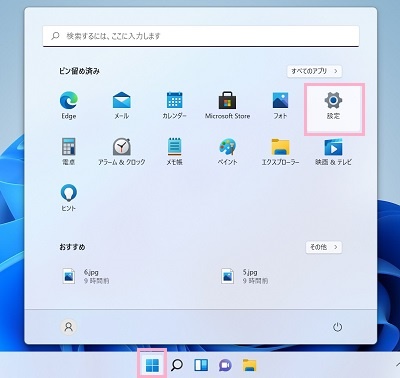
それでは、Windows11でUSBメモリを挿した際の自動再生を無効にする方法を説明していきます。まずはデスクトップ画面下部のタスクバーからスタートボタンをクリックしてスタートメニューを開き、「設定」をクリックしましょう。
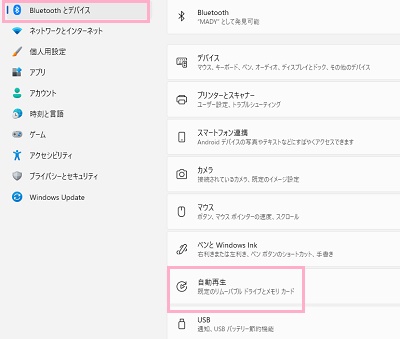
「設定」ウィンドウが表示されるので、左側メニューの「Bluetoothとデバイス」をクリックします。右ペインにBluetoothとデバイスの設定項目一覧が表示されるので、「自動再生」をクリックしましょう。
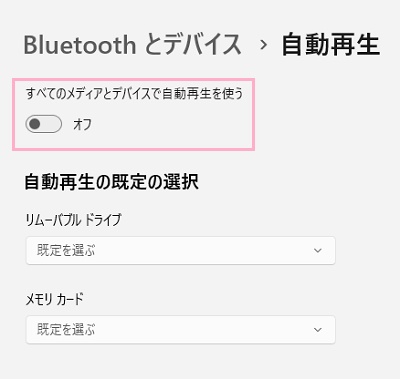
「自動再生」の項目一覧が表示されるので、「すべてのメディアとデバイスで自動再生を使う」のボタンをクリックしてオフにしましょう。これで、USBメモリを挿入してもエクスプローラーで自動再生されることはなくなりますよ。
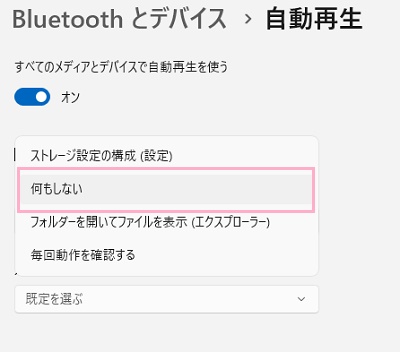
また、「自動再生の既定の選択」で「リムーバブルドライブ」のプルダウンメニューから「何もしない」を選択することでも自動再生を無効化することができます。
コントロールパネルから無効化する
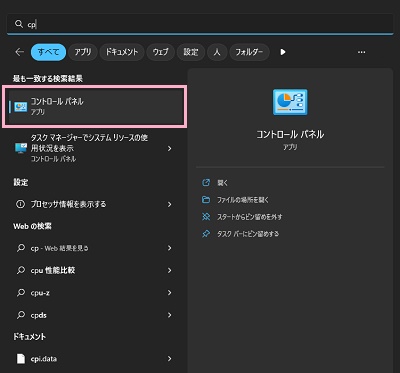
自動再生を無効化する方法は他にもあります。スタートボタンをクリックしてスタートメニューを開いたら、「cp」と入力すると検索結果にコントロールパネルが表示されるのでクリックしましょう。
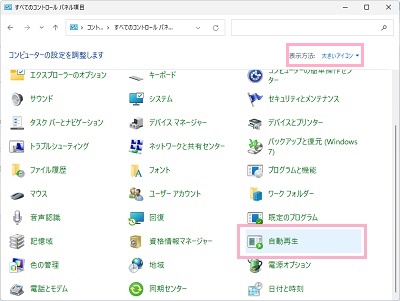
「コントロールパネル」ウィンドウが表示されるので、ウィンドウ右上の「表示方法」をクリックして「大きいアイコン」に変更します。表示される項目が切り替わるので、一覧の中から「自動再生」をクリックしましょう。
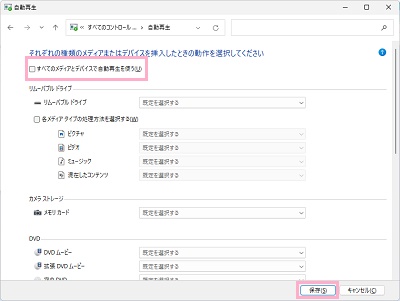
「それぞれの種類のメディアまたはデバイスを挿入したときの動作を選択してください」画面が表示されるので、「すべてのメディアとデバイスで自動再生を使う」のチェックボックスをクリックしてオフにしてから「保存」をクリックすることで自動再生を無効化することができますよ。
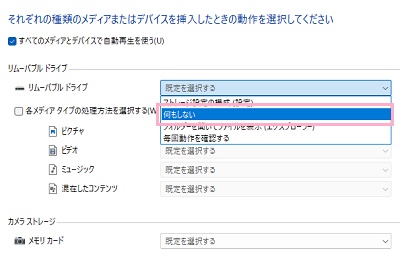
「リムーバブルドライブ」のプルダウンメニューをクリックして項目一覧から「何もしない」を選択することでも、USBメモリの自動再生を無効化することができます。
また「各メディアタイプの処理を選択する」を有効にして「ピクチャ」・「ビデオ」・「ミュージック」・「混在したコンテンツ」から処理を選択することも可能です。これらのカテゴリに当てはまるUSBメモリだけ自動再生を無効化したいという場合は、当てはまる項目のプルダウンメニューから「何もしない」を選択して「OK」をクリックして保存しましょう。