
ウォーターフォールチャートとは?
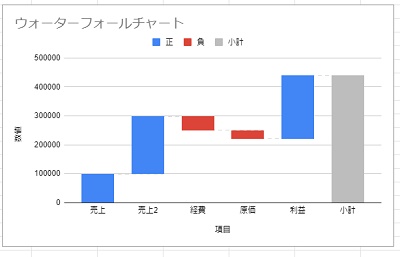
「ウォーターフォールチャート(別名:滝グラフ・ウォーターフォールグラフ)」というものをご存知でしょうか?ウォーターフォールチャートは、最初の値から最後の値における数値の増減や内容を可視化することのできるグラフです。
Microsoft ExcelやGoogleスプレッドシートで使用できるグラフには棒グラフや円グラフなど様々な種類のものがありますが、もちろんこのウォーターフォールチャートも使用することができます。ウォーターフォールチャートの始まりは、コンサルティング会社の「McKinsey & Company, Inc.(マッキンゼー・アンド・カンパニー)」がプレゼンテーションの手法として使用したのが始まりだと言われています。現在ではデータの増減の分かりやすさから、決算説明資料など様々な用途で使用されるグラフとなっています。この記事では、Googleスプレッドシートでウォーターフォールチャートを作る方法をご紹介していきます。
ウォーターフォールチャートの作り方
ウォーターフォールチャートの作り方
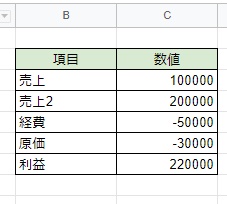
それでは、Googleスプレッドシートでウォーターフォールチャートの作り方を説明していきます。まずはウォーターフォールチャートの元となるデータを用意しましょう。ここでは、画像の表を使用してウォーターフォールチャートを作成していきます。
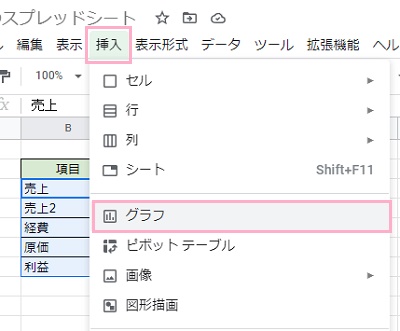
ウォーターフォールチャートにしたいデータ範囲を選択した状態で画面上部の「挿入」をクリックしてメニューを開き、「グラフ」をクリックしましょう。
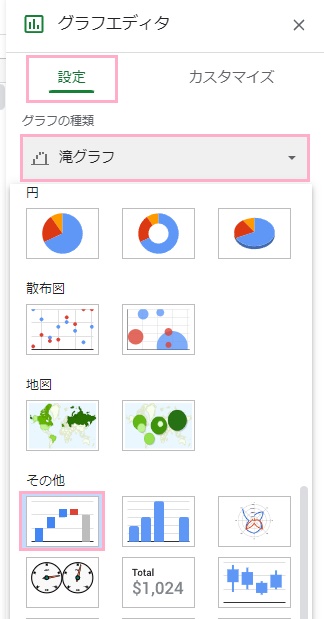
これで、ウォーターフォールチャートが作成されます。もしウォーターフォールチャート以外のグラフが作成されてしまったら、画面右側に表示されている「グラフエディタ」の「設定」タブを選択して「グラフの種類」から「滝グラフ」を選択しましょう。これで、グラフがウォーターフォールチャートに変更されます。
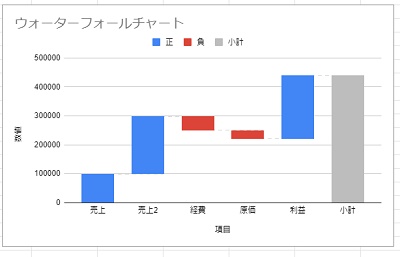
これだけで、ウォーターフォールチャートを作成することができますよ。
ウォーターフォールチャートの編集
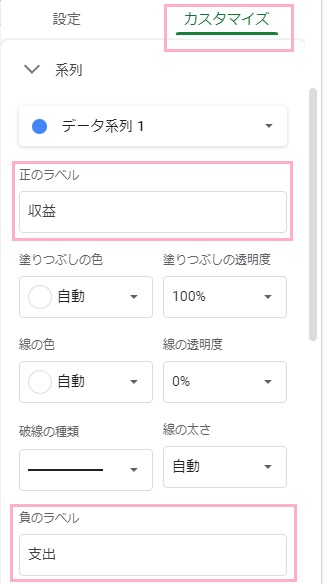
ウォーターフォールチャートを作成すると、凡例が「正」・「負」と記載されています。この凡例を変更したい場合は、グラフエディタメニューの「カスタマイズ」タブを開きましょう。「系列」項目を展開して、「正のラベル」・「負のラベル」の入力欄に各凡例の名前を入力することで、変更することができますよ。
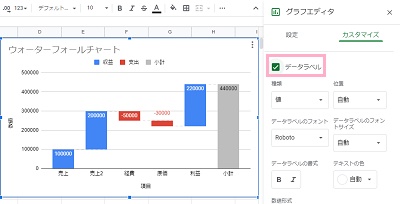
また各グラフに数値を追加したい場合は、「系列」を展開して「データラベル」のチェックボックスを有効にしましょう。これで各グラフに数値が表示されるようになります。「データラベルのフォント」・「データラベルのフォントサイズ」・「データラベルの書式」・「データラベルのフォントサイズ」から、フォントの種類を変更することも可能です。
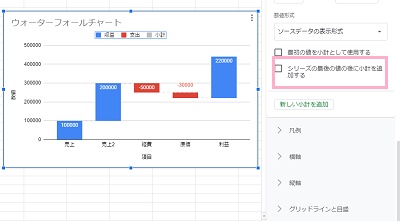
またウォーターフォールチャートの右端に自動で追加される小計のグラフが邪魔な場合は、「系列」を展開して「シリーズの最後の値の後に小計を追加する」のチェックボックスをクリックしてチェックを外すことで小計のグラフを削除することができますよ。