
Windows11で旧字体のフォントで入力したい

Windows11のパソコンを使用していて、旧字体のフォントで入力したいと思ったことはありませんか?旧字体はデフォルトIMEのMicrosoft IMEに登録されていますが、旧字体への変換に苦労していて困っているユーザーの方も少なくないかと思います。
しかし、IMEパッドを使用して旧字体のフォントを使用することができますよ。この記事では、Windows11で旧字体のフォントで入力する方法をご紹介していきます。
Windows11で旧字体のフォントで入力する方法
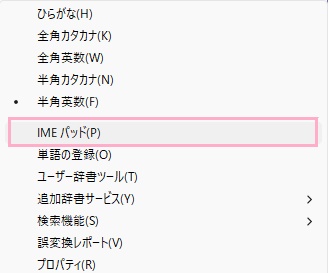
それでは、Windows11で旧字体のフォントで入力する方法を説明していきます。まずは旧字体を入力したい場所にカーソルを置いた状態で、デスクトップ画面右下に表示されているMicrosoft IMEのアイコンを右クリックして右クリックメニューを開き「IMEパッド」をクリックしましょう。Microsoft IMEの旧バージョン・新バージョンのどちらでも使用可能です。
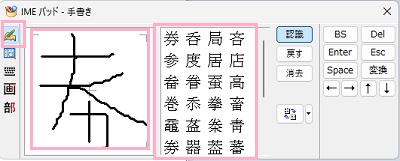
「IMEパッド」が表示されるので、左側メニューから「手書き」ボタンをクリックします。手書き入力画面が表示されたら、使用したい旧字体をマウスで書き込みましょう。すると予測変換一覧に旧字体が並ぶので、使用したい旧字体をクリックして選択します。
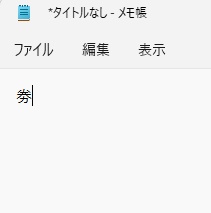
あとはそのままEnterキーを押して確定することで、旧字体の文字を入力することができますよ。注意点としては、使用するフォントによっては旧字体の漢字が用意されていないことがある点です。この場合はフォントを変更するなどして、対処を行いましょう。
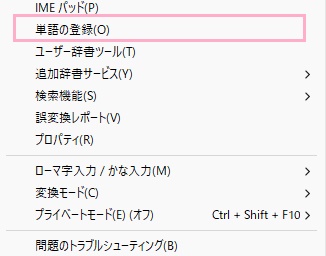
毎回旧字体を入力するのにIMEパッドを呼び出して手書きで入力するのが面倒だという場合は、単語登録を行うことでスムーズに文字の入力を行うことも可能ですよ。デスクトップ画面右下のMicrosoft IMEアイコンを右クリックして、右クリックメニューの「単語の登録」をクリックしましょう。
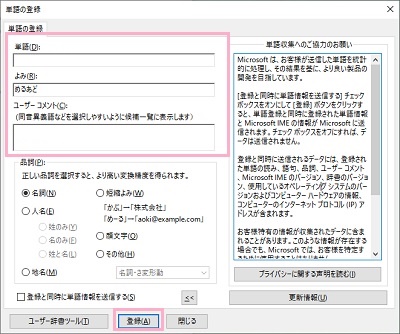
「単語の登録」ウィンドウが表示されます。「単語」欄に登録したい旧字体を入力・「よみ」にその旧字体を変換するための読みをひらがなで入力・「ユーザーコメント」には予測変換の候補一覧に表示される説明文を入力しましょう。入力が完了したら「登録」をクリックすることで旧字体の単語登録を行うことができますよ。
以上が、Windows11で旧字体のフォントで入力する方法となります。基本はIMEパッドで手書きして旧字体を入力しましょう。多用する旧字体がある場合は、単語登録を行い変換ですぐに呼び出せるようにしておくと便利ですよ。