
Windows11の最新版に手動でアップデートしたい
Windows11のパソコンを使用していて、最新版に手動でアップデートしたいと思ったことはありませんか?たまにしかインターネットに接続していない場合は、大型アップデートが適用されず古いバージョンのまま使っているというケースも珍しくないと思います。
そこで、この記事ではWindows11の最新版に手動でアップデートする方法をご紹介していきます。
Windows11の最新版に手動でアップデートする方法
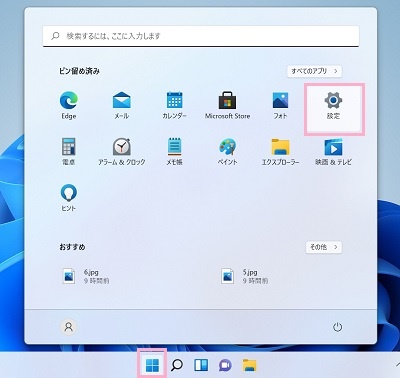
それでは、Windows11の最新版に手動でアップデートする方法を説明していきます。まずはデスクトップ画面下部のタスクバーからスタートボタンをクリックしてスタートメニューを開き、「設定」をクリックしましょう。
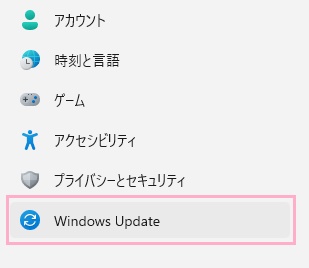
「設定」ウィンドウが表示されるので、左側メニュー最下段の「Windows Update」をクリックしましょう。
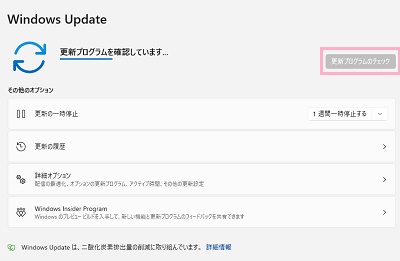
右ペインに「Windows Update」項目一覧が表示されます。開くと同時に更新プログラムがあるかどうかの確認が行われますが、確認が自動で行われない場合は「更新プログラムのチェック」ボタンをクリックしましょう。
アップデートがある場合はアップデートファイルの一覧が表示されるので、「ダウンロードとインストール」をクリックしましょう。もしバージョンの更新がある場合は「ソフトウェアライセンス条項」が表示されるので、よく読んでから「同意してインストール」をクリックします。これでアップデートファイルのダウンロードとインストールが自動的に行われますよね。インストール中はバックグラウンドで作業が行われるため、他の作業を行っている際には動作が多少重くなるなどの影響が出ます。
アップデートのインストールが完了したら「再起動が必要です」と表示されるので、「今すぐ再起動する」ボタンをクリックして再起動を行います。あとは再起動時にアップデートに関わる処理が行われ、処理が完了すれば最新バージョンのWindows11が起動しますよ。
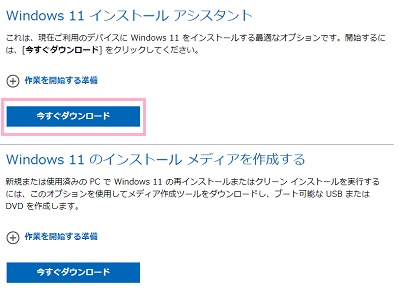
Microsoft公式から配布されている「Windows11インストールアシスタント」を使用することでも、手動で最新バージョンのWindows11にアップデートすることができますよ。しばらく更新を行っていなかったWindows11を最新バージョンにアップデートする場合は、こちらの方法がおすすめです。
下記リンク先の配布ページにアクセスしたら、「Windows11インストールアシスタント」項目の「今すぐダウンロード」をクリックしてインストーラーのダウンロードを行いましょう。
ダウンロードした「Windows11InstallationAssistant.exe」をダブルクリックして起動しましょう。
「Windows11インストールアシスタント」が起動したら「Windows11のインストール」画面が表示されるので、「同意してインストール」をクリックすることでアップデートファイルのダウンロードとインストールが行われますよ。インストールが完了すると「Windows11をインストールするには、PCを再起動する必要があります」と表示されるので、「今すぐ再起動」ボタンをクリックして再起動を行いましょう。再起動後にアップデート処理が完了したら、最新バージョンのWindows11へのアップデートは完了です。