
Windows11でサウンドの出力先をスピーカーとヘッドホンで切り替えたい

Windows11のパソコンを使用していて、サウンドの出力先をスピーカーとヘッドホンで切り替えたいと思ったことはありませんか?シーンによってパソコンの音声の出力先をスピーカーにするか、ヘッドホンやイヤホンに出力するか切り替えたい場合もありますよね。
サウンドデバイスの切り替え方法を覚えておくと、こういったシーンで役に立ちますよ。この記事では、Windows11でサウンドの出力先をスピーカーとヘッドホンで切り替える方法をご紹介していきます。
Windows11でサウンドの出力先をスピーカーとヘッドホンで切り替える方法
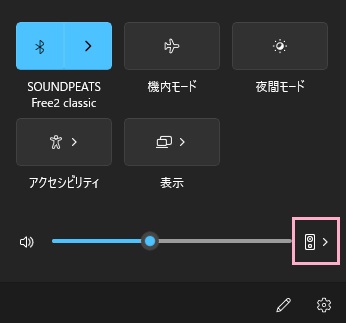
それでは、Windows11でサウンドの出力先をスピーカーとヘッドホンで切り替える方法を説明していきます。
まずはデスクトップ画面右下のスピーカーアイコンをクリックしてアクションセンターを開き、ボリュームのスライダーの右側に表示されている右矢印をクリックしましょう。
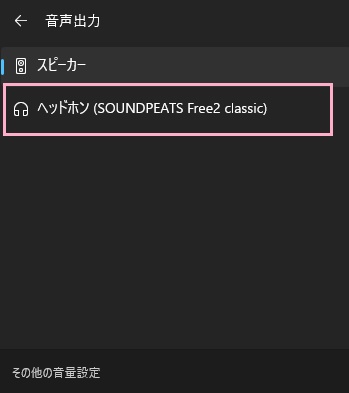
接続中のサウンド出力デバイスの一覧が表示されるので、切り替えたいイヤホン・ヘッドホン名をクリックして選択しましょう。これで即座にサウンドの出力先を切り替えることができますよ。
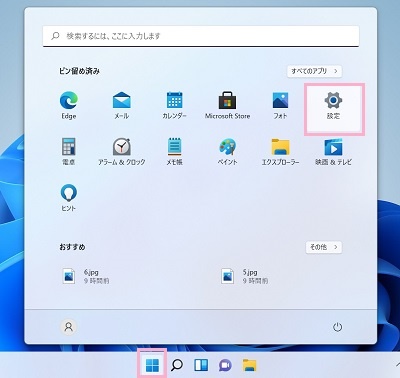
他にも、設定画面からサウンドの出力先を切り替えることも可能です。デスクトップ画面下部のタスクバーからスタートボタンをクリックしてスタートメニューを開き、「設定」をクリックしましょう。
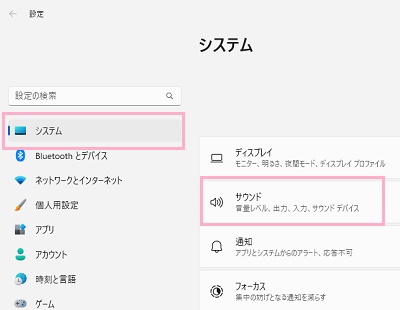
「設定」ウィンドウが表示されるので、左側メニューの「システム」をクリックします。右ペインに表示されるシステムの項目一覧から、「サウンド」をクリックしましょう。
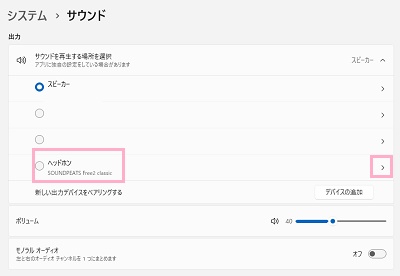
「サウンド」の設定項目一覧が表示されます。「サウンドを再生する場所を選択」に接続中のスピーカー・ヘッドホン・イヤホンの一覧が表示されるので、切り替えたいイヤホン・ヘッドホン名をクリックしましょう。
これで、出力先を切り替えることができますよ。また、サウンドのバランスを変更するにはサウンドデバイス名の右側に表示されている右矢印をクリックしましょう。
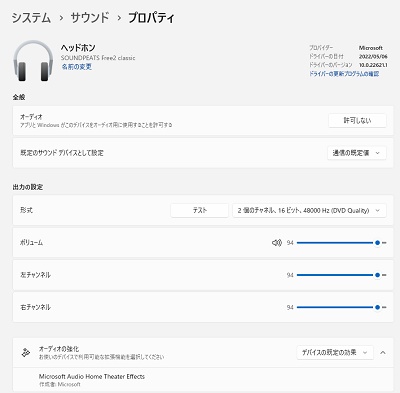
選択したヘッドホン・イヤホンのプロパティが表示されます。「オーディオ」でアプリとWindowsが選択したデバイスをオーディオ用に使用するかどうかの許可を選択できます。
「既定のサウンドデバイスとして設定」で既定値にすると、デフォルトの音声再生デバイスへと変更されます。
出力の設定の「形式」で出力形式の変更が・「ボリューム」のスライダーで音量の調整が・「左チャンネル」と「右チャンネル」のスライダーでヘッドホンやイヤホンの左右の音量バランスを調整することができますよ。「オーディオの強化」でイコライザーなどの効果を適用することができます。