
Windows11で右クリックのメニューをカスタマイズしたい
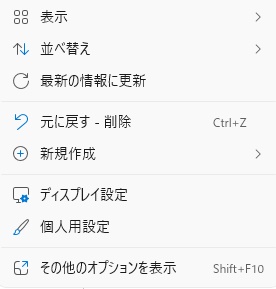
Windows11のパソコンで、右クリックのメニューをカスタマイズしたいと思ったことはありませんか?Windows11では右クリックメニューが新しくなり、従来の右クリックメニューに比べたら簡素なものになりました。
しかし、簡素になったはいいものの「不要な項目が多い」・「簡素すぎて必要な項目が表示されていない」・「そもそも従来の右クリックメニューを使用したい」と感じている方面少なくないかと思います。この記事では、Windows11で右クリックのメニューをカスタマイズする方法をご紹介していきます。
Windows11で右クリックのメニューをカスタマイズする方法
コマンドラインから右クリックメニューを旧仕様に戻す方法
冒頭で説明している通り、Windows10以前の右クリックメニューを使用するには新仕様の右クリックメニューから「その他のオプションを表示」をクリックしないと表示されないようになっています。常に従来の右クリックメニューを使用したい場合、1クリックの余分な手間がかかってしまいます。またバージョン22H2から「Shiftキー+右クリック」で従来の右クリックメニューが表示されるようになりましたが、無駄な操作を行わずに最初から従来の右クリックメニューを表示させたいという方も少なくないでしょう。
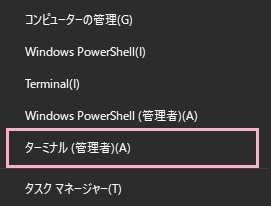
そこで、操作を行わずとも従来の右クリックメニューに戻す方法を説明します。まずはデスクトップ画面下部のスタートボタンを右クリックしてメニューを開き、「ターミナル(管理者)」をクリックしましょう。
Windowsターミナルが起動するので、下記のコマンドをコピーして貼り付けたらEnterキーを押して実行しましょう。
reg.exe add "HKCU\Software\Classes\CLSID\{86ca1aa0-34aa-4e8b-a509-50c905bae2a2}\InprocServer32" /f /ve
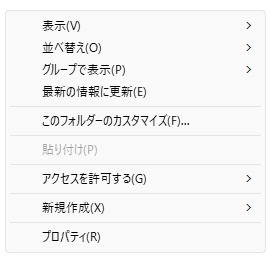
「この操作を正しく終了しました」と表示されたら作業完了です、ウィンドウ右上の×ボタンをクリックしてWindowsターミナルを終了しましょう。あとはパソコンを再起動すれば、従来の右クリックメニューが表示されるようになりますよ。
レジストリエディターから右クリックメニューを旧仕様に戻す方法
上記の方法で旧仕様の右クリックメニューに戻せなかった場合は、レジストリエディターから編集を行い右クリックメニューを旧仕様に戻してみましょう。
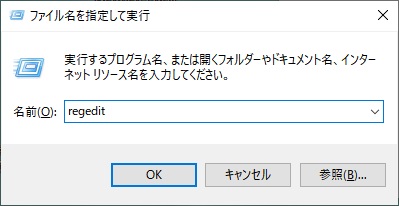
「Windowsキー+Rキー」の同時押しで「ファイル名を指定して実行」を呼び出し、「regedit」と入力して「OK」をクリックしましょう。スタートメニューを開いて「レジストリ」と入力すると表示される検索結果の「レジストリエディター」をクリックするでもOKです。
レジストリエディターが起動したら、ウィンドウ上部のアドレスバーに「コンピューター\HKEY_CURRENT_USER\SOFTWARE\CLASSES\CLSID\」と入力してEnterキーを押しましょう。
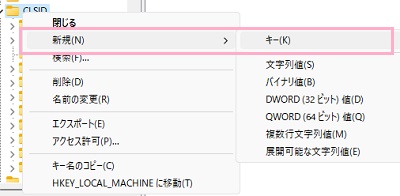
続いて左側のフォルダツリーの「CLSID」を右クリックしてメニューの「新規」→「キー」をクリックします。新しいキーが作成されるので、名前を「{86ca1aa0-34aa-4e8b-a509-50c905bae2a2}」と入力してEnterキーを押して作成しましょう。
更に、作成した「{86ca1aa0-34aa-4e8b-a509-50c905bae2a2}」キーを右クリックして「新規」→「キー」をクリックして新しいキーを作成します。「InprocServer32」と名前を入力してEnterキーを押しましょう。
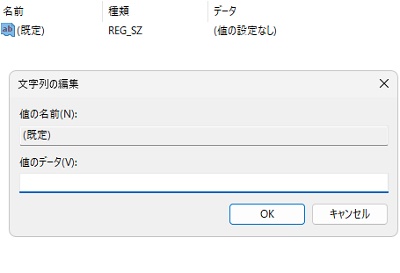
「InprocServer32」を選択して右ペインに表示される「既定」をダブルクリックします。「文字列の編集」ダイアログボックスが表示されるので、「値のデータ」に何も入力されていないことを確認したら「OK」をクリックして閉じましょう。
あとはパソコンを再起動すれば、従来の右クリックメニューが表示されるようになっていますよ。もし新しい右クリックメニューに戻したい場合は、この項目で作成した「{86ca1aa0-34aa-4e8b-a509-50c905bae2a2} 」キーを削除してパソコンを再起動すれば新しい右クリックメニューに戻りますよ。
新規右クリックメニューから項目を削除する
新しい右クリックメニューから、各項目を削除することが可能です。Windowsターミナルを管理者権限で起動したら、下記のコマンドを入力してエクスプローラーを再起動することで該当の項目を削除することができますよ。
Clipchampで編集
reg add "HKEY_LOCAL_MACHINE\SOFTWARE\Microsoft\Windows\CurrentVersion\Shell Extensions\Blocked" /v {8AB635F8-9A67-4698-AB99-784AD929F3B4} /f
パスのコピー
reg add "HKEY_CLASSES_ROOT\AllFilesystemObjects\shellex\ContextMenuHandlers\CopyAsPathMenu" /d ;{f3d06e7c-1e45-4a26-847e-f9fcdee59be0} /f
お気に入りに追加
reg add "HKEY_CLASSES_ROOT\*\shell\pintohomefile" /v ProgrammaticAccessOnly /f
送る
reg add "HKEY_CLASSES_ROOT\AllFilesystemObjects\shellex\ContextMenuHandlers\SendTo" /d ;{7BA4C740-9E81-11CF-99D3-00AA004AE837} /f
ターミナルで開く
reg add "HKEY_LOCAL_MACHINE\SOFTWARE\Microsoft\Windows\CurrentVersion\Shell Extensions\Blocked" /v {9F156763-7844-4DC4-B2B1-901F640F5155} /f
クイックアクセスにピン留めする
最後の行だけ実行されないので、Enterキーを押して確定させましょう。
reg add "HKEY_CLASSES_ROOT\AllFilesystemObjects\shell\pintohome" /v LegacyDisable /f
reg add "HKEY_CLASSES_ROOT\Drive\shell\pintohome" /v LegacyDisable /f
reg add "HKEY_CLASSES_ROOT\Folder\shell\pintohome" /v LegacyDisable /f
reg add "HKEY_CLASSES_ROOT\Network\shell\pintohome" /v LegacyDisable /f
新しいビデオの作成
reg add "HKEY_CLASSES_ROOT\AppX43hnxtbyyps62jhe9sqpdzxn1790zetc\Shell\ShellCreateVideo" /v LegacyDisable /f