
Windows11でタブレットモードを切り替えたい
Windows11のパソコンで、タブレットモードを切り替えたいと思ったことはありませんか?Windows10では、機能の1つに「タブレットモード」というタブレットPC用の機能が存在していました。しかしタブレットモードがユーザーに好評でなかったようで、Windows11からはタブレットモードは廃止(無効化)されてしまいました。
しかし、Windows10を使用していたユーザーであればタブレットモードを使用したいという方もいらっしゃるかと思います。この記事では、Windows11でタブレットモードを切り替える方法をご紹介していきます。
Windows11でタブレットモードを切り替える方法
それでは、Windows11でタブレットモードを切り替える方法を説明します。といっても冒頭で説明している通りWindows11ではタブレットモードは廃止されてしまっているので、代替案の説明となります。
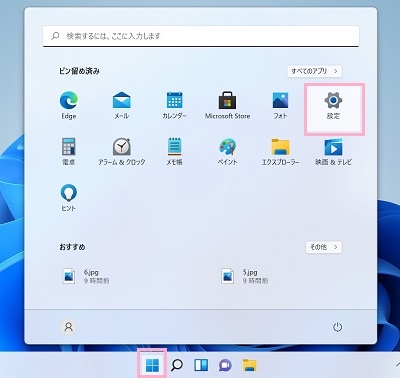
まずは、画面の向きを切り替える方法を説明します。デスクトップ画面下部のタスクバーからスタートボタンをクリックしてスタートメニューを開き、「設定」をクリックしましょう。
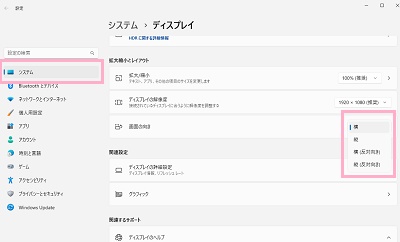
設定画面が表示されるので、左側メニューの「システム」をクリックします。続いてシステムの項目一覧から「ディスプレイ」をクリックして開き、「拡大縮小とレイアウト」項目の「画面の向き」のプルダウンメニューから「横」・「縦」・「横(反対向き)」・「縦(反対向き)」のいずれかを指定しましょう。これで、画面の向きを変更することができます。
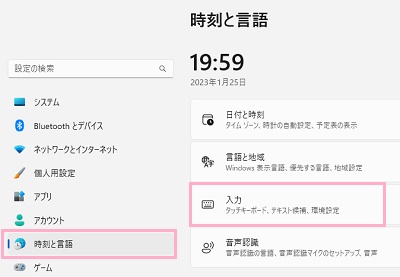
続いて、キーボードを接続していない時にタッチキーボードを表示させるように設定を行います。設定画面の左側メニューから「時刻と言語」をクリックして、表示されるメニューの「入力」をクリックしましょう。
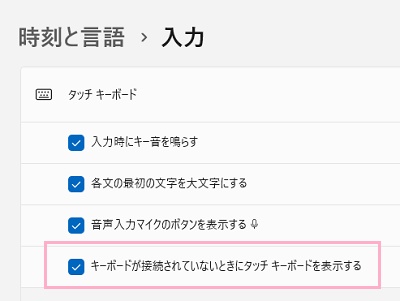
「入力」の項目一覧が表示されるので、「タッチキーボード」をクリックして展開したら「キーボードが接続されていないときにタッチキーボードを表示する」のチェックボックスを有効にしましょう。これで、キーボードの非接続時にタッチキーボードが有効になりますよ。
以上が、タブレットモードを擬似的に切り替える設定方法です。使い方は異なりますが、タッチデバイスであればこちらの設定を行うことである程度はタブレットモードに近づけることができますよ。