
Windows11で予測変換の履歴を残したい

Windows11のパソコンで、予測変換の履歴を残したいと思ったことはありませんか?Windows11のデフォルトIME「Microsoft IME」では予測変換の履歴を残すように設定されていますが、何故か履歴を残さないようになってしまっており困っているユーザーの方もいらっしゃるかと思います。
予測変換の履歴が残るか残さないかは、設定から変更することができます。この記事では、Windows11で予測変換の履歴を残す方法をご紹介していきます。
Windows11で予測変換の履歴を残す方法
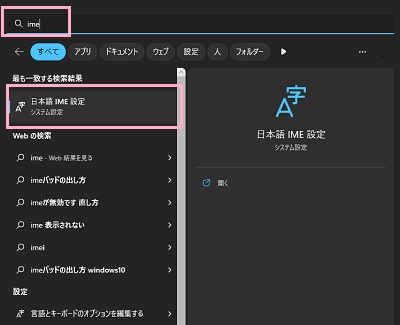
それでは、Windows11で予測変換の履歴を方法を説明します。まずは、デフォルトのIMEであるMicrosoft IMEの入力履歴を残す方法から説明していきます。デスクトップ画面下部のタスクバーからスタートボタンをクリックしてスタートメニューを開き、「ime」と入力して表示される検索結果の「日本語IME設定」をクリックしましょう。
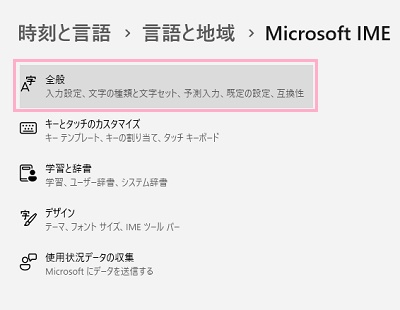
設定画面が表示されます。Microsoft IMEの設定項目が表示された状態になっているので、「全般」をクリックしましょう。
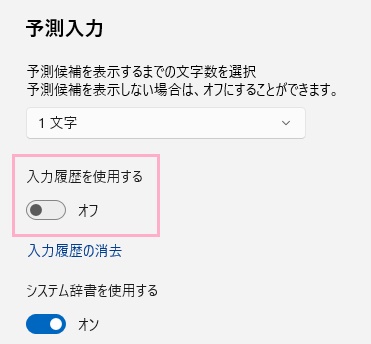
「全般」の設定項目一覧が表示されます。「予測入力」項目の「入力履歴を使用する」のボタンがオフになっている場合は、クリックしてオンにしましょう。これで、入力履歴が残るようになりますよ。
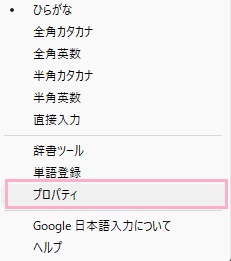
続いては、Google日本語入力(Google IME)の入力履歴の表示方法です。デスクトップ画面右下のタスクトレイ内にあるGoogle日本語入力アイコンを右クリックして、表示される右クリックメニューの「プロパティ」をクリックしましょう。
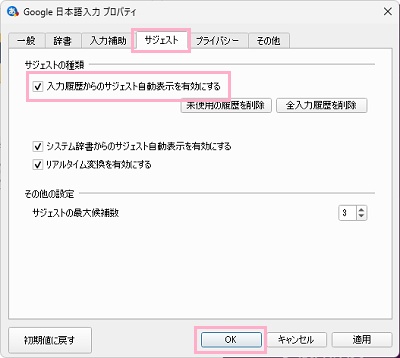
「Google日本語入力プロパティ」ダイアログボックスが表示されるので、「サジェスト」タブをクリックしましょう。表示される項目の「入力履歴からのサジェスト自動表示を有効にする」のチェックボックスをクリックして無効化してから「OK」をクリックしましょう。これで、Google日本語入力の入力履歴が予測変換に残るようになりますよ。