
Windows11のインストール用のUSBを作成したい
Windows11のパソコンを使用していて、Windows11のインストール用のUSBメモリを作成しておきたいと思ったことはありませんか?例えばパッケージ版のWindows11を購入して使用しているユーザーの場合、Windows11を再インストールする際に所持しているインストールメディアからインストールを行った後に再度Windows Updateを適用するといった二度手間がかかります。
Windows11のインストールには時間がかかりますし、そこにWindows Updateによる大型アップデートを適用すると更に時間がかかってしまいます。できれば、インストールのみで完了させたいですよね。そこで、最新バージョンのWindows11のインストールメディアをUSBメモリに作成しておくことで前述の二度手間を避けることができますよ。この記事では、Windows11のインストール用のUSBメモリを作成する方法をご紹介していきます。
Windows11のインストール用のUSBを作成する方法
それでは、Windows11のインストール用のUSBメモリを作成する方法を説明していきます。Windows11のインストールメディアをUSBメモリに作成する場合の推奨容量は8GBとなっていますが、今後容量が増大する可能性も高いため余裕を持って16GB以上のUSBメモリを用意しておくと安心です。
またこの作業で作成するインストールメディアは、大型アップデートが適用された際に作成を行うようにしておくことで冒頭で説明したインストール→Windows Updateの二度手間を防ぐようにしておきましょう。
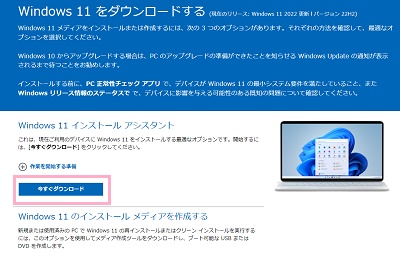
まずは下記リンク先のMicrosoftの公式サイトにアクセスして、「Windows11をダウンロードする」ページの「今すぐダウンロード」をクリックしてインストールメディア作成ツールのダウンロードを行いましょう。
※インストールメディア作成ツールはexeファイルなので、ブラウザによっては警告メッセージが表示されてダウンロードが一時停止されることがあります。この場合はダウンロードの許可を行い、ダウンロードを続行しましょう。
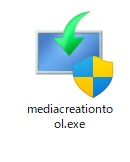
ダウンロードした「mediacreationtool.exe」を、ダブルクリックして起動しましょう。
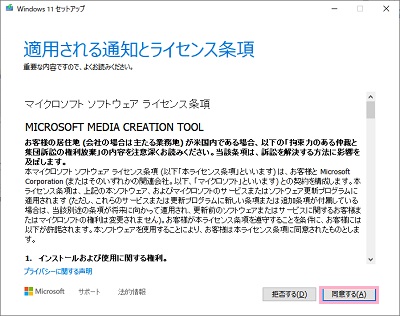
「Windows11セットアップ」ダイアログボックスが表示されます。最初に「適用される通知とライセンス条項」が表示されます。このマイクロソフトソフトウェアライセンス条項を確認してから「同意する」をクリックしましょう。
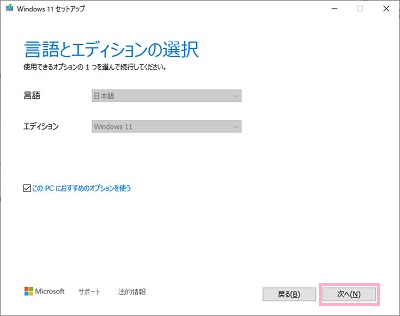
「言語とエディションの選択」画面で選択できる選べるエディションはWindows11のみとなっているので、そのまま「次へ」をクリックして問題ありません。もし言語を日本語以外にしたいという場合のみ、「このPCにおすすめのオプションを使う」のチェックボックスをオンにしてから「言語」のプルダウンメニューから使用したい言語を選択しましょう。
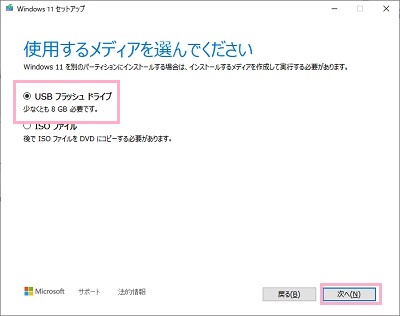
「使用するメディアを選んでください」画面では、インストールメディアを指定します。ここではUSBメモリをインストールメディアとして使用するため、「USBフラッシュドライブ」を選択してから「次へ」をクリックしています。
USBメモリをパソコンに接続した状態で「次へ」をクリックして「USBフラッシュドライブを選んでください」画面で使用するUSBメモリを選択してから「次へ」をクリックしましょう。これでWindows11のインストールメディアの作成が始まります。「USBフラッシュドライブの準備ができました」画面が表示されたら、USBメモリのインストールメディアの作成は完了です。あとはWindows11のインストール・再インストールを行う際にパソコンにUSBメモリを挿入して読み込ませることで、USBメモリから最新バージョンのWindows11をインストールすることができますよ。
※インストールメディアにUSBメモリではなくDVDを使用する場合は「ISOファイル」を選択しましょう。最低8GBの容量を必要とするため、それ以下の容量のメディアは使用できない点に注意してください。