
Windows11でスタートメニューのおすすめを非表示にしたい
Windows11のパソコンを使用していて、スタートメニューのおすすめを非表示にしたいと思ったことはありませんか?Windows11のスタートメニューの下部には、直近で使用したファイルやアプリなどが「おすすめ」として表示されます。
しかし、直近で使用したファイルを表示させたくない・「おすすめ」欄のせいでアプリケーションのピン留め欄が圧迫されて困っているというユーザーの方もいらっしゃるかと思います。Windows11のスタートメニューのおすすめは設定から非表示にできるので、設定画面から編集を行いましょう。この記事では、Windows11でスタートメニューのおすすめを非表示にする方法をご紹介していきます。
Windows11でスタートメニューのおすすめを非表示にする方法
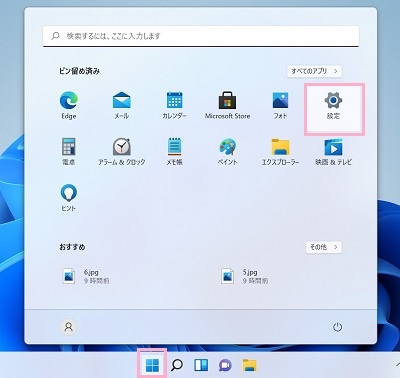
それでは、Windows11でスタートメニューのおすすめを非表示にする方法を説明していきます。まずはデスクトップ画面下部のタスクバーからスタートボタンをクリックしてスタートメニューを開き、「設定」をクリックしましょう。
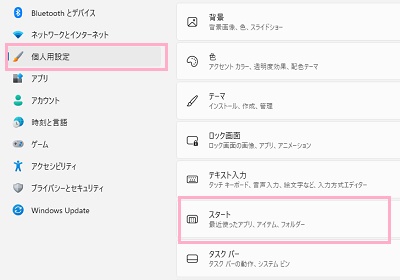
設定のウィンドウが表示されるので、左側メニューの「個人用設定」をクリックします。右ペインに項目一覧が表示されるので、「スタート」をクリックしましょう。
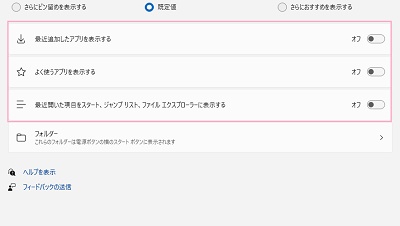
スタートの設定項目一覧が表示されるので、「最近開いた項目をスタート、ジャンプリスト、ファイルエクスプローラーに表示する」のボタンをクリックしてオフにしましょう。同時に「最近追加したアプリを表示する」・「よく使うアプリを表示する」も無効化しておくとさらにスタートメニューがすっきりするのでおすすめです。
この状態でスタートメニューを開くと、「おすすめ」項目が消えていることが確認できます。これで最近使用したファイルが非表示になるだけでなく、ピン留め表示できるアプリの数が増えるので便利になりますよ。
以上が、Windows11でスタートメニューのおすすめを非表示にする方法となります。おすすめを再度表示させたい場合は、無効化した項目のボタンをクリックしてオンにすればOKですよ。