
iPhoneでアーカイブされたメールはどこにある?
「メール」アプリの受信フォルダを整理するために一部のメールをアーカイブに移動させるユーザーの方もいらっしゃると思います。
しかしアーカイブに移動させたメールがどこにあるのか分からない・・・と悩んだ事はありませんか?アーカイブに移動したメールってどうやって見るの?というユーザーの為に今回は、iPhoneでアーカイブされたメールはどこにあるのか解説します。
メールをアーカイブに移動させる方法
まずはメールをアーカイブに移動させる方法を解説します。
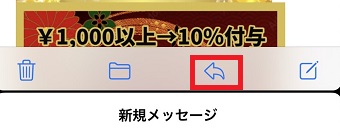
アーカイブに移動させたいメールを開きます。
メールが開いたら下のメニューの矢印をタップします。
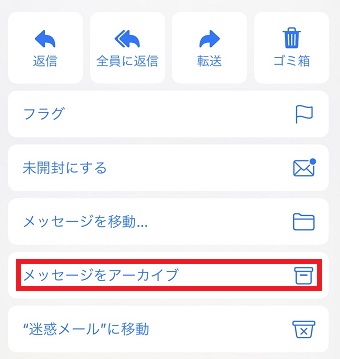
メニューが表示されたら「メッセージをアーカイブ」をタップします。
これでメールがアーカイブに移動しました。
アーカイブにあるメールを見る方法
次はアーカイブにあるメールを見る方法を解説します。
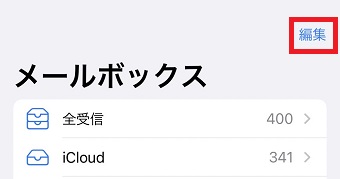
「メール」アプリを起動させ右上の「編集」をタップします。
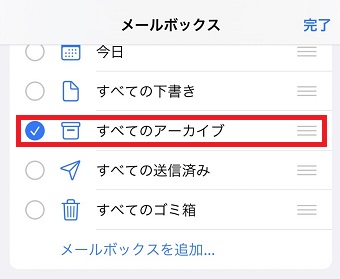
メールボックスの一覧が表示されるので「すべてのアーカイブ」にチェックを入れます。
この時「すべてのアーカイブ」のフォルダのみを表示させたい時は、他のチェックを外してください。
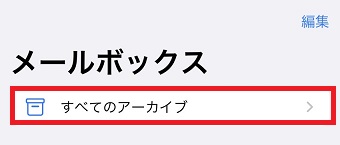
すると「すべてのアーカイブ」のフォルダが表示されるので、フォルダをタップしてメールを見てください。
メールを見ていたら間違えてアーカイブに移動させてしまったという方もいらっしゃると思います。アーカイブに移動させてもゴミ箱のように勝手にメールが削除されることはないので「すべてのアーカイブ」のフォルダを開いてメールを確認してください。
アーカイブのメールを移動させる
アーカイブに移動させたメールをやっぱり元のフォルダに移動させたい・・・という時があります。そんな時は下記の方法で元のフォルダに戻すことができます。
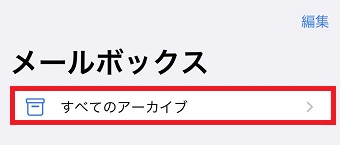
「メール」アプリを起動させ「すべてのアーカイブ」をタップします。

「すべてのアーカイブ」が開いたら右上の「編集」をタップします。
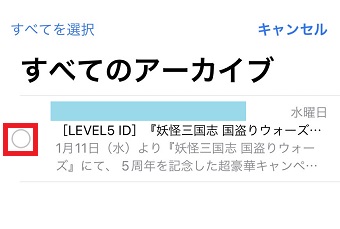
戻したいメールの左側の丸をタップしてチェックを入れます。
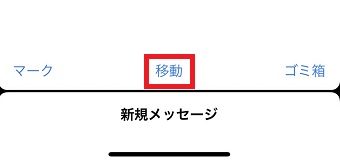
チェックを入れたら下の「移動」をタップします。
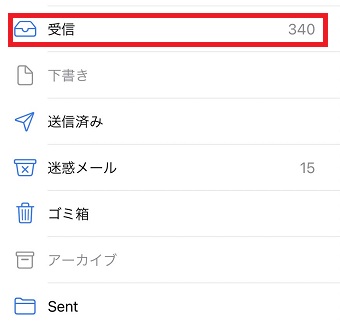
移動させたいフォルダをタップします。
これでアーカイブから元のフォルダに移動できました。