
Windows11でTeamsを自動起動させたくない

Windows11のパソコンを使用していて、Teamsを自動起動させたくないと思ったことはありませんか?Windows11にデフォルトで搭載されているアプリの1つに、「Microsoft Teams」というものがあります。TeamsはMicrosoftの開発したビジネスチャットツールで、Office365と連携することが可能なためワークスペースとしても活用できるチャットツールといった存在になっています。
しかし、Teamsはそのビジネスチャットツールといった側面から一般のユーザーが利用するシーンがあまりにも少ないのが現状です。今までパソコンを使用してきたユーザーであればチャットツールは「Discord」や「Skype」などを使用しているでしょうし、チャットのやりとりはスマートフォンアプリの「LINE」で済ませているという方のほうが圧倒的に多いはずです。つまり一般のユーザー目線だとTeamsは使わないのに、何故か自動起動する邪魔なアプリとなってしまっているわけです。この記事では、Windows11でTeamsを自動起動させない設定方法をご紹介していきます。
Windows11でTeamsを自動起動させない設定方法
それでは、Windows11でTeamsを自動起動させない設定方法を説明していきます。何も対処を行っていないとデスクトップ画面右下のタスクトレイ内にTeamsのアイコンが表示されているので、アイコンを右クリックして表示されるメニューの「設定」→「Teamsを自動的に起動しない」から自動起動させないように設定することができますよ。
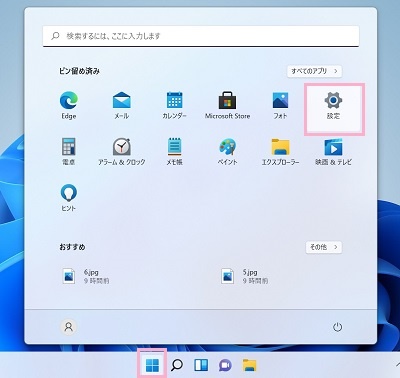
Teamsのバージョンによっては、タスクトレイアイコンを右クリックしても「Teamsを自動的に起動しない」が選択できないことがあります。この場合はデスクトップ画面下部のタスクバーからスタートボタンをクリックしてスタートメニューを開き、「設定」をクリックしましょう。
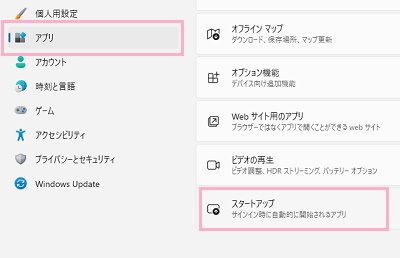
設定のウィンドウが表示されるので、左側メニューの「アプリ」をクリックします。右ペインにアプリの項目一覧が表示されるので、「スタートアップ」をクリックしましょう。
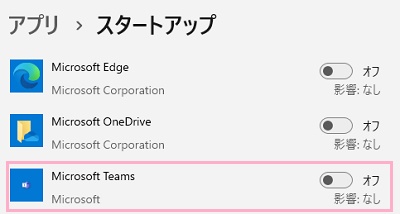
「スタートアップ」には、パソコンの起動時に自動起動するアプリケーションの一覧が表示されます。このアプリ一覧をスクロールして「Microsoft Teams」のボタンをクリックしてオフにしましょう。これでスタートアップ設定を切ることにより、Teamsの自動起動を無効化することができますよ。