
Windows11でパソコンの空き容量を確認したい
Windows11のパソコンを使用していて、パソコンの空き容量を確認したいというケースは少なくないですよね。空き容量が不足すると新たにパソコンにファイルを保存したりアプリケーションをインストールすることができなくなるため、空き容量の確認方法を覚えておきましょう。
この記事では、Windows11でパソコンの空き容量を確認する方法をご紹介していきます。
Windows11でパソコンの空き容量を確認する方法
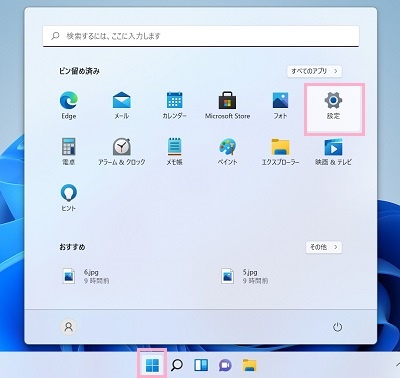
それでは、Windows11でパソコンの空き容量を確認する方法を説明していきます。まずはデスクトップ画面下部のタスクバーからスタートボタンをクリックしてスタートメニューを開き、「設定」をクリックしましょう。
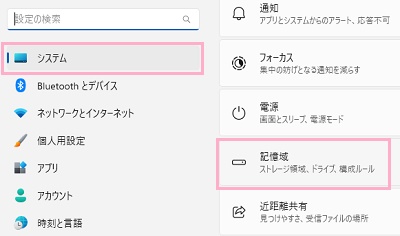
設定のウィンドウが表示されるので、左側メニューの「システム」をクリックします。右ペインに表示されるシステムの設定項目一覧から「記憶域」をクリックしましょう。
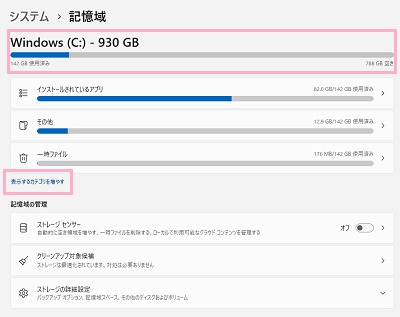
これで、システムドライブの記憶域が表示されます。表示されるゲージの青色の部分が使用済みの容量・灰色の部分が空き容量となります。また「インストールされているアプリ」・「その他」・「一時ファイル」などカテゴリごとの使用済みファイルサイズも確認可能ですよ。表示されているカテゴリを増やすには「表示するカテゴリを増やす」をクリックして、カテゴリ一覧から選択すればOKです。
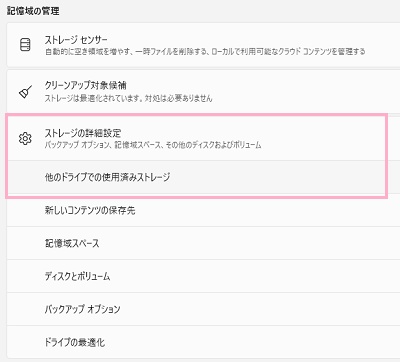
システムドライブ以外のドライブの空き容量を確認したい場合は、「記憶域の管理」項目の「ストレージの詳細設定」をクリックして展開を行ってから「他のドライブでの使用済みストレージ」をクリックしましょう。
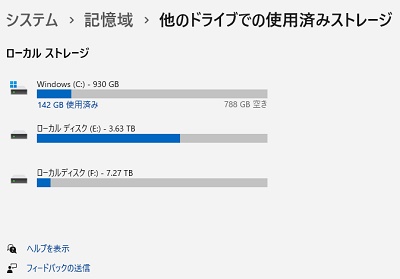
「他のドライブでの使用済みストレージ」一覧が表示されます。システムドライブとそれ以外のドライブのゲージが表示されるので、ここから空き容量を確認することができますよ。
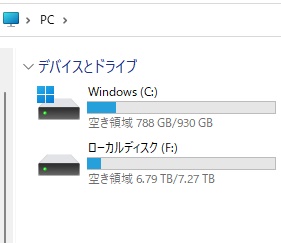
また従来通りエクスプローラーを起動して「PC」を開くと各ドライブの空き容量が表示されるため、ここからも空き容量の確認ができますよ。詳細に確認したい場合は、各ドライブを右クリックして表示される右クリックメニューの「オプション」をクリックしましょう。
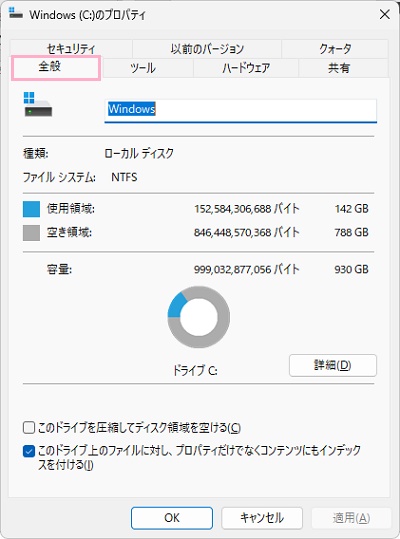
「(ドライブ名)のプロパティ」ダイアログボックスが表示されます。「全般」タブを開くと、ドライブの使用領域と空き領域をそれぞれバイト単位で確認することができますよ。