
iPhoneでタッチした位置を確認したい
暇な時、ついついiPhoneを触ってしまいませんか?

iPhoneがあれば動画を楽しむことができますし、本を読むこともゲームをすることもできます。
休日はずっとiPhoneを触っていた・・・というユーザーの方もいらっしゃると思います。
iPhoneは画面をタッチして操作をしますが画面をタッチした時、違和感を感じたことはありませんか?もしかして画面が故障しているのでは?と不安に思う事があります。
iPhone以外にも画面をタッチして使う機器はたくさんあります。その機器の中にはタッチしたところにマークが表示され、タッチした場所と認識した場所がずれていないか確認することができます。
iPhoneではタッチした位置を確認する方法はないの?タップした位置がずれているか確認したい!というユーザーの為に今回は、iPhoneでタッチした位置を確認する方法を紹介します。
最近画面をタッチすると違和感を感じると悩んでいたユーザーの方は、下記の方法を使いタッチした位置がずれていないか確認してください。
iPhoneでタッチした位置を確認する方法
それではiPhoneでタッチした位置を確認する方法を解説します。
今回は「新規バイブレーションを作成」でタッチした位置を確認する方法と「AssistiveTouch」でタッチした位置を確認する方法を解説します。
新規バイブレーションを作成を使う
まずは「新規バイブレーションを作成」を使ってタッチした位置を確認する方法を解説します。
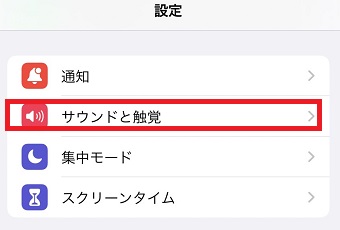
iPhoneの「設定」アプリを開き「サウンドと触覚」をタップします。
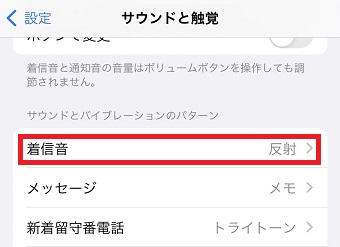
「サウンドと触覚」が開いたら「着信音」をタップします。
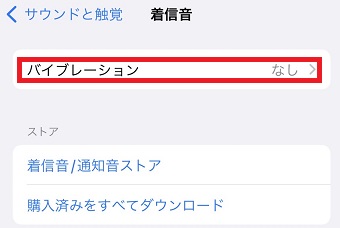
「着信音」が開いたら「バイブレーション」をタップします。
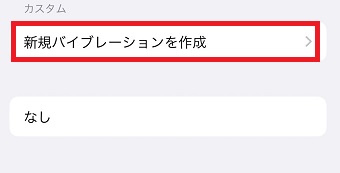
「バイブレーション」が開いたら「新規バイブレーションを作成」をタップします。

「新規バイブレーション」が開いたらタップをしてみてください。
タップしたところに円が表示されタップした場所が分かります。シンプルな画面ですぐに確認できるので、タッチした位置に違和感を感じる方は使ってみてください。
AssistiveTouchを使う
次は「AssistiveTouch」を使ってタッチした位置を確認する方法を解説します。
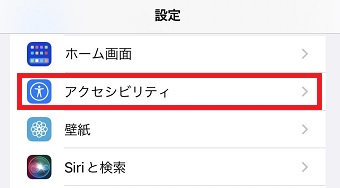
iPhoneの「設定」アプリを開き「アクセシビリティ」をタップします。
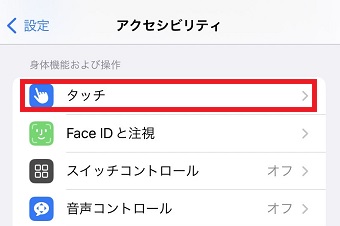
「アクセシビリティ」が開いたら「タッチ」をタップします。
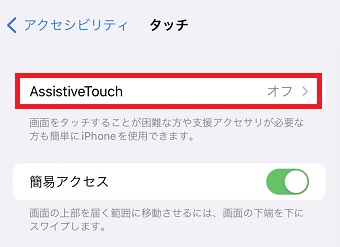
「タッチ」が開いたら「AssistiveTouch」をタップします。
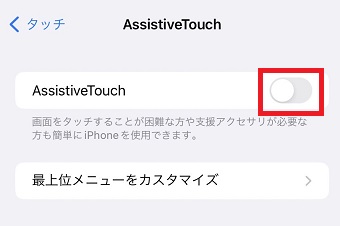
「AssistiveTouch」をオンにします。
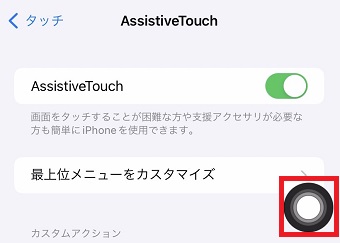
これで画面上にボタンが表示されるのでタップしたい場所に移動させてタップしてみてください。