
Windows11でタスクバーを小さくしたい
Windows11のパソコンを使用していて、タスクバーを小さくしたいと思ったことはありませんか?タスクバーのサイズが大きいと感じてコンパクトにしたい場合は、レジストリエディターからタスクバーのサイズを小さくすることができますよ。
この記事では、Windows11でタスクバーを小さくする方法をご紹介していきます。
Windows11でタスクバーを小さくする方法
それでは、Windows11でタスクバーを小さくする方法を説明します。この方法ではレジストリに変更を加えることになるため、最悪の場合システムに深刻な不具合が起きてしまう可能性があります。十分に注意して、操作を行いましょう。
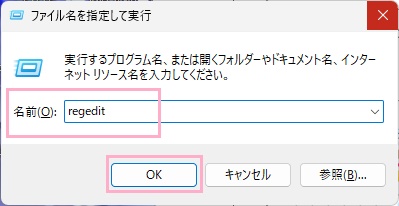
まずはデスクトップ上で「Windowsキー+Rキー」を同時押しして「ファイル名を指定して実行」ダイアログボックスを呼び出します。続いて「名前」欄に「regedit」と入力して「OK」をクリックしましょう。
※「ユーザーアカウント制御 このアプリがデバイスに変更を加えることを許可しますか?」ダイアログボックスが表示された場合は、「はい」をクリックして進みましょう。
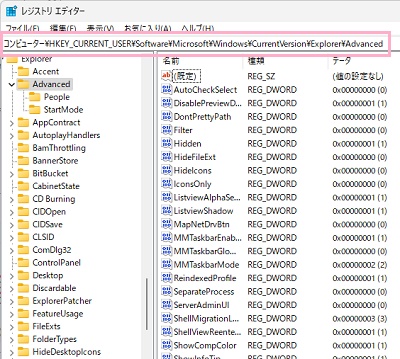
レジストリエディターが起動します。ウィンドウ上部のアドレスバーの「コンピューター\」の後ろに「HKEY_CURRENT_USER\Software\Microsoft\Windows\CurrentVersion\Explorer\Advanced」と入力してEnterキーを押します。
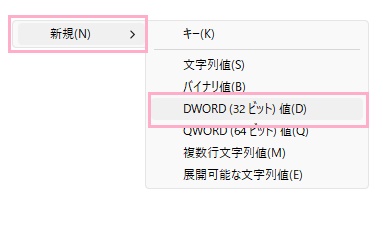
表示されたキーの右ペインの何もないところを右クリックして右クリックメニューを開き、「新規」→「DWORD(32ビット)値」をクリックしましょう。
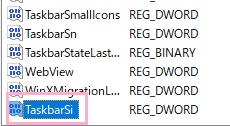
新しいDWORD値が作成されるので、名前「TaskbarSi」と入力してEnterキーを押して保存しましょう。TaskbarSiを作成したら、そのままEnterキーを押して開きます。
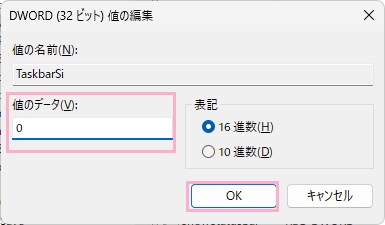
「DWORD(32ビット)値の編集」ダイアログボックスが表示されるので、「値のデータ」を編集して「OK」をクリックすることでタスクバーのサイズを変更することができますよ。
値のデータを「0」にすることでタスクバーのサイズが小さく・「1」にすることでデフォルトのサイズ・「2」にすることでタスクバーのサイズを大きくすることができます。ここではタスクバーのサイズを小さくしたいので「0」に設定しています。
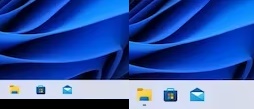
あとは、パソコンを再起動することでタスクバーのサイズを反映することができますよ。補足ですが、画像の左側がタスクバーを小さくしたもの・画像の右側がデフォルトサイズのタスクバーです。