
スプレッドシートのピボットテーブルとは?
Googleスプレッドシートでは、「ピボットテーブル」という機能を使用することができます。ピボットテーブルとは、大量のデータを元に集計や分析などを行うことができる機能です。更に、元のデータを複数の項目ごとに集計する・集計項目を入れ替えるといったこともできるため汎用性も高いのがウリです。
ピボットテーブルの優れている点は、「関数・数式を使用できなくても集計・分析ができる」といった点です。マウス操作で範囲選択してデータを選択するだけで簡単に集計・分析ができるため、スプレッドシートに入力できるけど関数は扱えないというユーザーの方やパソコンの使い方に慣れていないビギナーの方まで安心して使用することができますよ。この記事では、スプレッドシートのピボットテーブルの使い方をご紹介していきます。
またExcelでもピボットテーブル機能が搭載されています。Excelでピボットテーブルを使用したい方は下記リンク先の記事にて説明してますので、ぜひご覧ください。

スプレッドシートのピボットテーブルの使い方
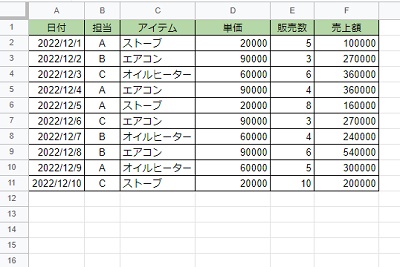
それでは、スプレッドシートのピボットテーブルの使い方を説明していきます。この例では、画像の表からピボットテーブルを作成していきます。
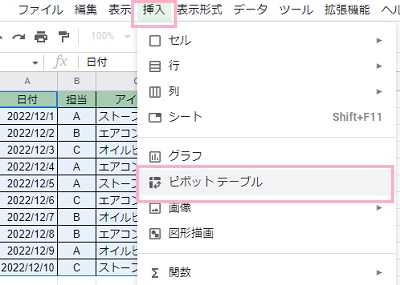
まずは、ヘッダーを含む表全体を範囲選択しましょう。続いて画面上部の「挿入」をクリックしてメニューを開き、「ピボットテーブル」をクリックします。
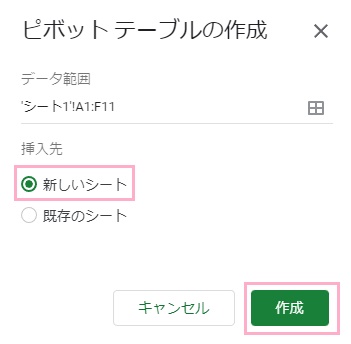
「ピボットテーブルの作成」ダイアログボックスが表示されるので、「データ範囲」で選択した範囲が表示されていることを確認してから「挿入先」を選択します。画像では、「新しいシート」を選択して「作成」をクリックしています。
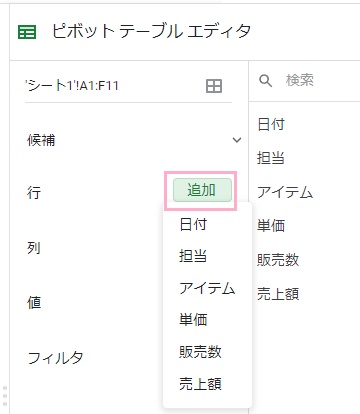
これでピボットテーブルが作成されます。画面右側に「ピボットテーブルエディタ」が表示されるので、ここから「行」・「列」・「値」ごとに用意されている「追加」ボタンをクリックして、追加したい項目をクリックして選択しましょう。
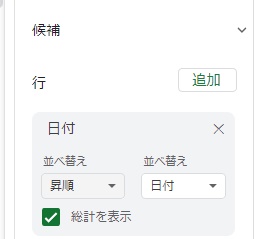
選んだ項目は、単体で並べ替えにも対応していますよ。プルダウンメニューから、並べ替えの方法を選択しましょう。
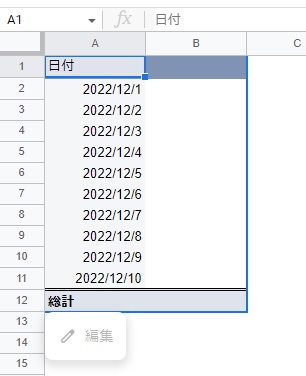
試しに、日付を「行」で追加してみました。ピボットテーブルには、このように表示されます。
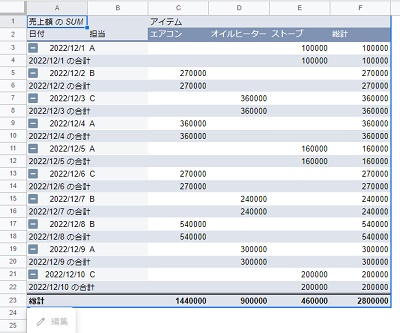
「行」に「担当」・「列」に「アイテム」・「値」に「売上額」を追加したものがこちらです。各項目ごとに分かりやすく集計することができていますね。
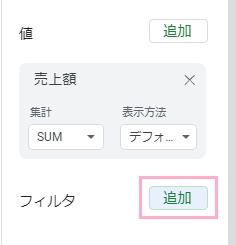
また、フィルタをかけて特定項目だけをチェックすることも可能です。「ピボットテーブルエディタ」から、フィルタの「追加」ボタンをクリックしましょう。
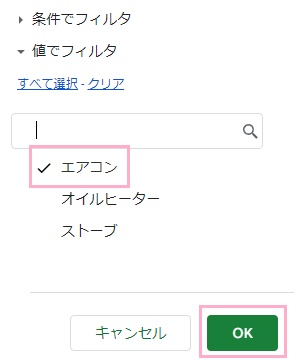
ダイアログボックスが表示されるので、「条件でフィルタ」か「値でフィルタ」のどちらかを選択してフィルタリングを行います。画像では、「値でフィルタ」で「エアコン」以外を除外した状態で「OK」をクリックしてフィルタを適用しています。
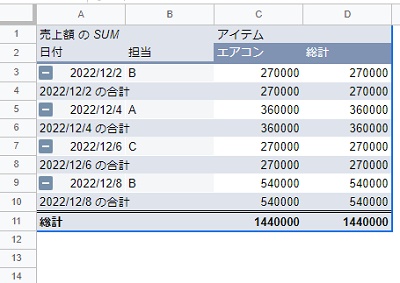
これで、「エアコン」の売上額のみを表示させることができました。このように、項目ごとの集計もフィルタを使用すれば簡単にできますよ。