
XMLファイルとは?
Windowsのパソコンを使用していると見かけることのある拡張子「.xml」がどういうものかご存知でしょうか?「XMLファイル(eXtensible Markup Language)」とは、ホームページ作成に用いられるマークアップ言語の「HTML(Hyper Text Markup Language)」に似ている、「W3C」が勧告した拡張可能なマークアップ言語というものになります。
HTMLは現在Webサイトを作成する際に用いられている言語ですが、決められたタグしか使用することができないという欠点があります。一方XMLではHTML並に軽いのにも関わらず、拡張性が大きいといったメリットが存在しています。
XMLは、主にデータのやり取り・管理を簡単に行うために用いられているマークアップ言語で、上記で説明した通りHTMLとは違いデータごとに要素を自由に定義することが可能で、何のデータか分かりやすくできることが特徴です。様々なコンピューターのシステム上で動作させることができるだけでなく、データ変換や保存も可能なので便利ですよ。この記事では、XMLファイルをWindowsで作成・編集する方法をご紹介していきます。
XMLファイルをWindowsで作成・編集する方法
XMLファイルをWindowsで作成・編集する方法

それでは、XMLファイルをWindowsで作成・編集する方法を説明していきます。XMLファイルはテキストエディタアプリで編集することが可能なので、Windowsであればメモ帳アプリでも編集することができます。デスクトップ画面左下のスタートボタンをクリックしてスタートメニューを開き、「すべてのアプリ」から「メモ帳」をクリックしましょう。
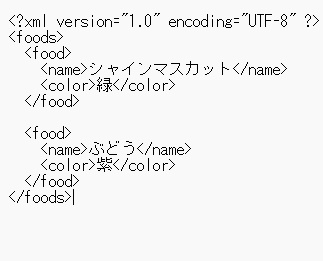
メモ帳アプリが起動したら、下部のXML文書の例を入力してみましょう。入力が完了したら、ウィンドウ上部の「ファイル」→「名前を付けて保存」からファイルの保存ダイアログボックスを呼び出します。ファイル名を入力する際に、拡張子を「.xml」・文字コードは「UTF-8・UTF-16」などを選択してからファイルの保存を行いましょう。
<?xml version="1.0" encoding="UTF-8" ?>
<foods>
<food>
<name>シャインマスカット</name>
<color>緑</color>
</food>
<food>
<name>ぶどう</name>
<color>紫</color>
</food>
</foods>
XMLファイルを編集したい場合も、メモ帳アプリでXMLファイルを開けばすぐに編集することができますよ。XMLファイルをメモ帳アプリに関連付けしておけば、XMLファイルから直接XMLファイルを開くことができます。
XMLファイルを閲覧する方法
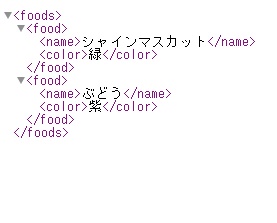
上記項目で作成したXMLファイルを閲覧するには、XMLビューアーを使用する・テキストエディタで開くといった方法の他にはGoogle Chrome・Mozilla Firefoxなどのブラウザにドラッグ&ドロップして閲覧するといった方法があります。これらの方法で、XMLファイルを閲覧してみましょう。