
iPhoneで写真のサイズを小さくしたい
外出先や日常の何気ないワンシーンをiPhoneで写真を撮っているユーザーの方は多いと思います。
しかしiPhoneで撮影した写真は容量が大きいので、写真の容量を減らしたい、サイズを縮小したい・・・と思ったことはありませんか?写真の容量やサイズを変更すると聞くと、外部のアプリを使ったり難しい作業がいるのでは?と思うユーザーもいらっしゃると思います。
簡単に写真の容量を減らす方法はないの?写真を小さくしたい!というユーザーの為に今回は、iPhoneで写真のサイズを小さくする方法を紹介します。
iPhoneで写真のサイズを小さくする方法
それではiPhoneで写真のサイズを小さくする方法を解説します。
今回はiPhoneだけで写真のサイズを小さくする方法を解説します。簡単にできるので写真のサイズを小さくしたい、容量を減らしたいと思っていたユーザーの方は、是非紹介する方法を使ってみてください。
スクリーンショットで小さくする
まずスクリーンショットを使って写真のサイズを小さくする方法を解説します。
サイズを変更したい写真を『写真』アプリで開きます。写真が開いたらスクリーンショットします。スクリーンショットはホームボタンがあるiPhoneとないiPhoneで違います。
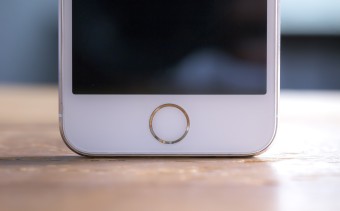
ホームボタンがあるiPhoneの場合は、ホームボタンとサイドボタンを同時に押してください。これでスクリーンショットができます。
ホームボタンがないiPhoneの場合は、サイドボタンと音量を上げるボタンを同時に押してください。これでスクリーンショットができます。
スクリーンショットができたら左下に小さく表示されるスクリーンショットした画面をタップします。
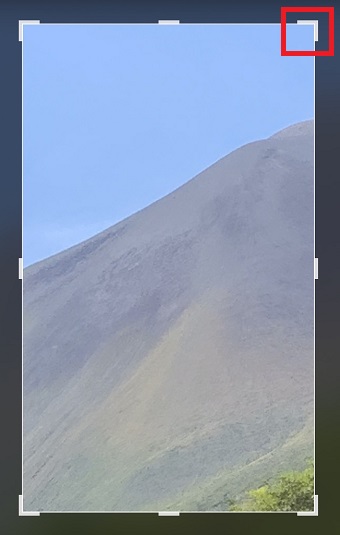
すると編集画面が表示されるので、四隅を動かして写真の大きさを小さくします。
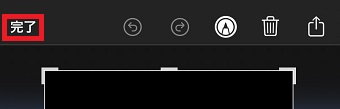
できたら左上の『完了』をタップします。
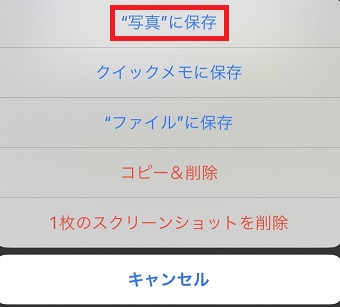
最後に『"写真"に保存』をタップしたら小さくした写真が保存されます。
メールを使って小さくする
メールアプリを使って写真のサイズを小さくするという方法があります。やり方は簡単で、自分宛てにメールを送るだけです。
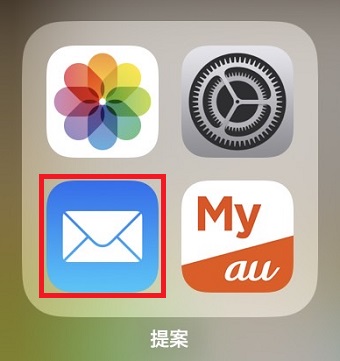
まずメールアプリを起動させます。
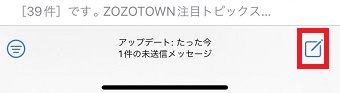
メールアプリが起動したら左下の新規メッセージのマークをタップします。
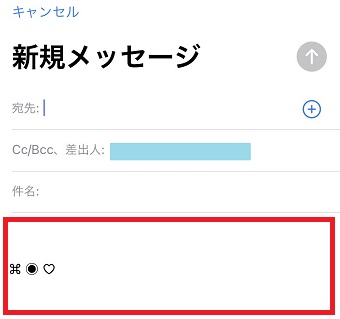
新規メッセージが開いたら、宛先に差出人と同じメールアドレスを入力します。
次に本文をタップし、キーボードを表示させます。
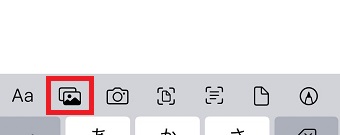
キーボードが表示されたら上に表示されている写真のマークをタップします。
すると『写真』アプリが開くので、小さくしたい写真を選びます。
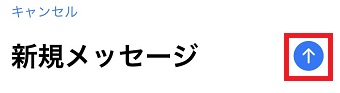
写真を選んだら右上の『↑』をタップします。
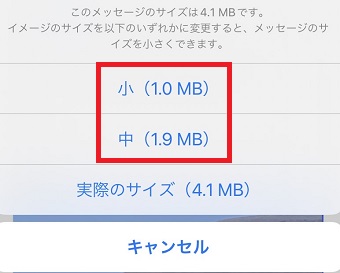
写真をどのサイズにして送るか選択する画面が開くので、大きさをタップしてください。
これで自分宛てにメールが送られます。後は届いたメールを開いて写真を保存すれば小さいサイズの写真ができます。
もし最後のサイズを選択する画面が表示されない場合は、写真の枚数を増やしてみてください。写真の枚数を増やせば表示されます。
メールアプリを使えば自分で設定などすることなく、写真を小さくすることができます。簡単に写真を小さくしたいと思っていたユーザーの方は試してみてください。