
Edgeで背景含めそのままページを印刷したい
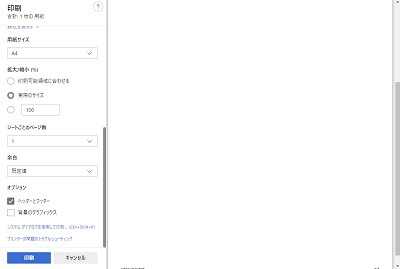
Windows10以降のデフォルトブラウザ・Microsoft Edgeで、Webサイトの背景を含めてそのままページを印刷したいと思ったことはありませんか?Edgeのデフォルト設定ではWebサイトの印刷を行う際に、背景色・背景画像が表示されませんよね。この画像例でも、背景画像が設定されているWebサイトなのに印刷プレビューには背景画像が表示されていません。
EdgeでWebサイトの背景を含めてそのままページを印刷するには、印刷設定を変更する必要があります。この記事では、Edgeで背景含めそのままページを印刷する方法をご紹介していきます。
Edgeで背景含めそのままページを印刷する方法
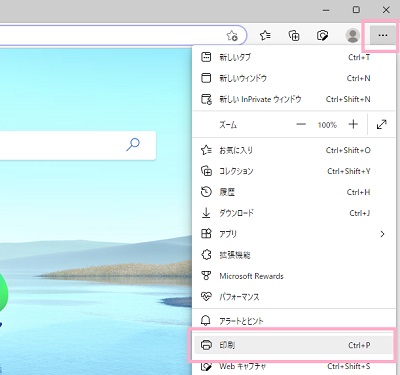
それでは、Edgeで背景を含めてそのままページを印刷する方法を説明します。まずはEdgeを起動してウィンドウ右上の「…(設定など)」をクリックしてメニューを開き、「印刷」をクリックしましょう。もしくはWebサイト上で右クリックしてメニューを開き「印刷」をクリックするか、「Ctrlキー+Pキー」の同時押しでもOKです。
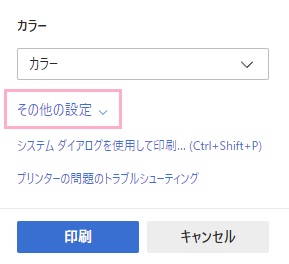
印刷プレビューが表示されるので、左側メニューの「その他の設定」をクリックします。
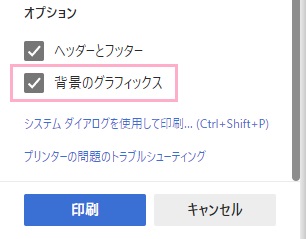
折りたたまれていたその他の設定が展開されるので、「オプション」項目の「背景のグラフィックス」のチェックボックスを有効にしましょう。
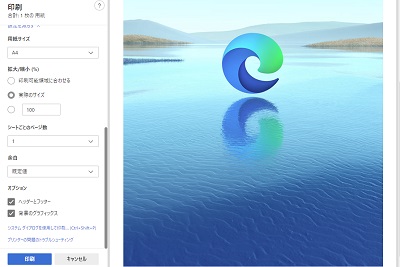
これで、印刷プレビューにWebページの背景が表示されるようになりますよ。あとはプリンター・部数・レイアウト・ページ・カラー・用紙サイズ・拡大/縮小などの印刷設定を行ってから、「印刷」ボタンをクリックして印刷を行えばWebサイトの背景をそのままにして印刷することができますよ。
一度設定を変更すればWebサイトの背景を表示させておく設定が残るので、次回からそのまま背景が表示されるようになりますよ。