
Webキャプチャとは?

ブラウザ・Microsoft Edgeには、「Webキャプチャ」機能が搭載されています。Webキャプチャを使用することで、Webページの全体のスクリーンショットや一部のスクリーンショットを撮影したり、キャプチャ範囲からWeb検索を行うことができますよ。この記事では、Webキャプチャの使い方をご紹介していきます。
Webキャプチャの使い方
Webキャプチャを有効にする
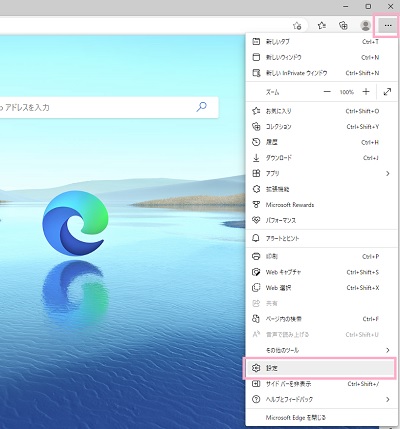
それでは、Webキャプチャの使い方を説明していきます。まずはWebキャプチャボタンをEdgeのツールバーに表示させましょう。ウィンドウ右上の「…(設定など)」をクリックしてメニューを開き、「設定」をクリックしましょう。
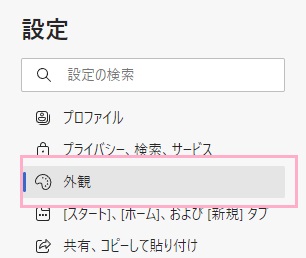
設定画面が表示されるので、左側メニューの「外観」をクリックします。
![「[Webキャプチャ]ボタン」をクリック](http://s3.ap-northeast-1.amazonaws.com/static.aprico-media.com/production/imgs/images/000/090/846/original.jpg?1667649212)
外観の設定項目一覧が表示されるので、「ツールバーのカスタマイズ」項目の「[Webキャプチャ]ボタン」をクリックしましょう。これで、ツールバーにWebキャプチャボタンが表示されるようになります。
Webキャプチャを行う
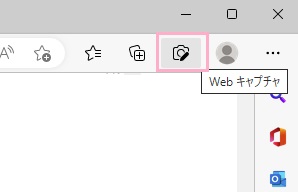
それでは、実際にWebキャプチャを行ってみましょう。Webキャプチャはウィンドウ右上のツールバーに表示されている「Webキャプチャ」ボタンをクリックしましょう。
※Webキャプチャにはショートカットキーも設定されており、「Ctrlキー+Shiftキー+Sキー」の同時押しでもWebキャプチャを起動できますよ。
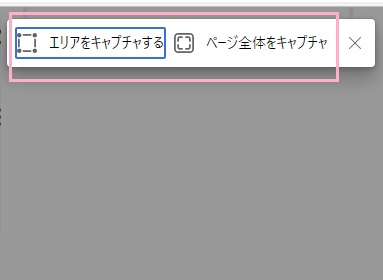
Webキャプチャが起動したらウィンドウの上部にメニューが表示され、「エリアをキャプチャする」と「ページ全体をキャプチャ」の2つのボタンからキャプチャを行うことができます。
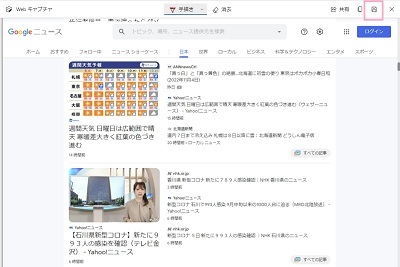
「ページ全体をキャプチャ」をクリックすると、現在開いているWebページのすべての範囲をキャプチャして画像として保存することができます。「Webキャプチャ」ダイアログボックスが表示されるので、ダイアログボックス右上の「保存」ボタンからキャプチャを画像として保存しましょう。
キャプチャした画像ファイルの保存先は、デフォルトでは「C:\Users\<ユーザー名>\Downloads」に設定されています。
また手書きツールを使用してキャプチャ範囲にフリーハンドで記入したり、「共有」でメールやSkypeに添付したり「コピー」でクリップボードにキャプチャをコピーすることができますよ。
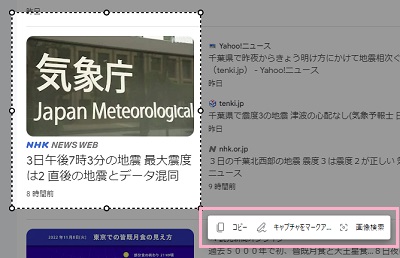
「エリアをキャプチャ」を選択した場合は、ドラッグ操作でキャプチャ範囲を指定します。指定が完了するとメニューが表示され、「コピー」・「キャプチャをマークアップ」・「画像検索」から操作を行うことができます。
「コピー」ではクリップボードにコピーが・「キャプチャをマークアップ」では「ページ全体をキャプチャ」のダイアログボックスが開き手書きや保存が・「画像検索」ではキャプチャ範囲の画像データからインターネット検索を行うことができますよ。