
スプレッドシートでセルのテキストの折り返しを行いたい
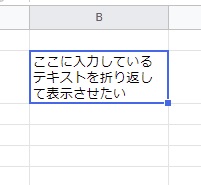
Googleスプレッドシートで、セルのテキストの折り返しを行いたいと思ったことはありませんか?セル内のテキストの量が多い場合、折り返して調節したいですよね。この記事では、スプレッドシートでセルのテキストの折り返しを行う方法をご紹介していきます。
スプレッドシートでセルのテキストの折り返しを行う方法
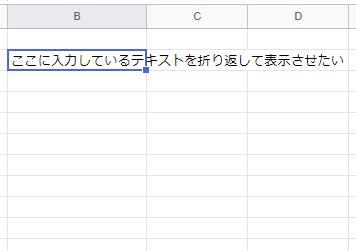
それでは、スプレッドシートでセルのテキストの折り返しを行う方法を説明していきます。この例では、画像のテキストを折り返して表示させてみます。
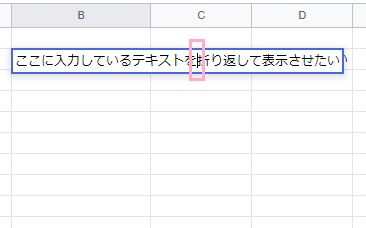
任意の場所でテキストの折り返しを行いたい場合は、編集状態にして折り返したい行間にカーソルを移動してから「Altキー+Enterキー」を同時押ししましょう。
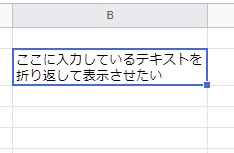
これで、テキストを折り返すことができますよ。3行以上に折り返したい場合は、2行目の折り返したい部分にカーソルを移動してから「Altキー+Enterキー」の同時押しを行いましょう。
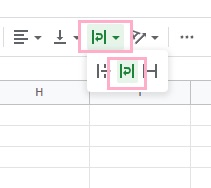
折り返したいテキストのあるセルを選択した状態で、画面上部の「テキストを折り返す」のサブメニューから「折り返す」をクリックすることでも、テキストの折り返しを行うことができます。
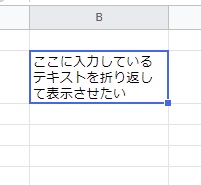
この方法でテキストを折り返した場合、テキスト全体をセルの幅に合わせて折り返します。セルの幅が小さければ、画像のように複数行に渡ってテキストが折り返されます。
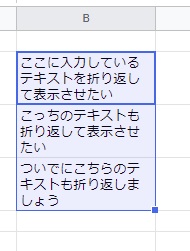
「テキストを折り返す」では、複数のセルを選択して折り返しを行うことも可能です。複数のセルを指定した状態で「テキストを折り返す」メニューの「折り返す」をクリックすれば、選択したすべてのセルで折り返しが行われますよ。
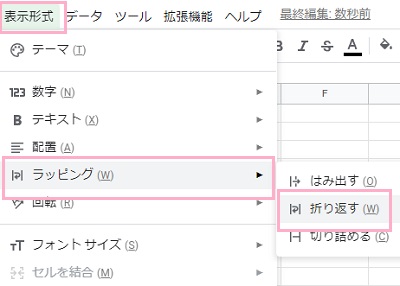
折り返し操作は、セルを選択した状態で画面上部の「表示形式」メニューから「ラッピング」→「折り返す」と操作することでも行うことができます。ショートカットキーも設定されており、セルを選択した状態で「Altキー+Oキー」→「Wキー」→「Wキー」の順に操作することでテキストの折り返しが行われますよ。