
スプレッドシートとGoogleデータポータルを連携させたい

GoogleスプレッドシートとGoogleデータポータルを連携させたいと思ったことはありませんか?データの可視化ができるGoogleデータポータルにスプレッドシートを連携させることで、レポートの作成を自動化することができますよ。この記事では、Googleデータポータルの使い方・スプレッドシートと連携させる方法をご紹介していきます。
スプレッドシートとGoogleデータポータルを連携させる方法
Googleデータポータルを開く
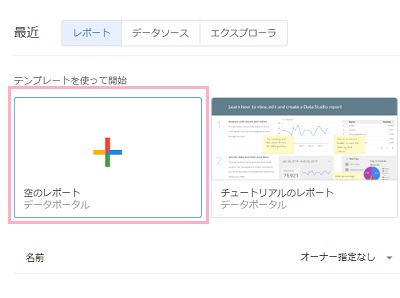
それでは、スプレッドシートとGoogleデータポータルを連携させる方法を説明します。まずは下記リンク先のGoogleデータポータルページにアクセスして、「テンプレートを使って開始」の一覧から「空のレポート」をクリックしましょう。
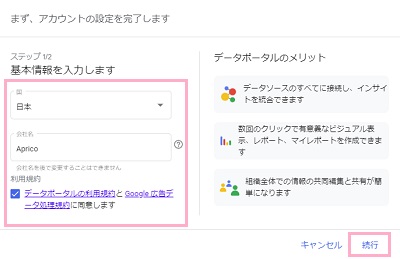
初回アクセス時には「まず、アカウントの設定を完了します」画面が表示されます。「基本情報を入力します」項目の「国」プルダウンメニューで日本を選択して、「会社名」に自分の所属企業を入力したら「データポータルの利用規約とGoogle広告データ処理規約に同意します」のチェックボックスを有効にしてから「続行」をクリックしましょう。
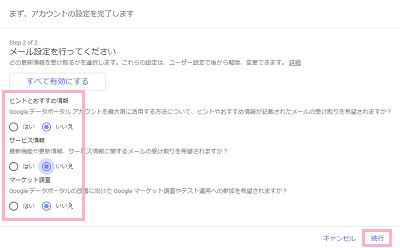
「メール設定を行ってください」画面が表示されるので、受信するメールの種類を選択してから「続行」をクリックしましょう。これで、初回設定は完了となりGoogleデータポータルが利用できるようになります。
データを選択する
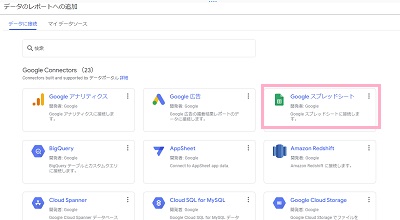
続いて、「データのレポートへの追加」画面が表示されます。画面下部メニューから、「Googleスプレッドシート」をクリックしましょう。
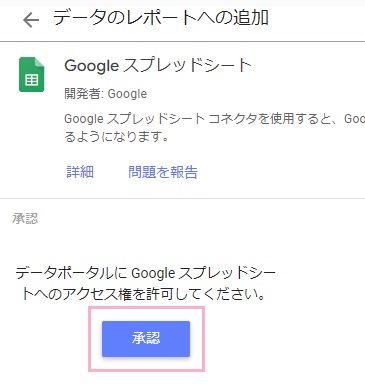
初回アクセス時には「データポータルにGoogleスプレッドシートのアクセス権を許可してください。」画面が表示されるので、「承認」ボタンをクリックしましょう。
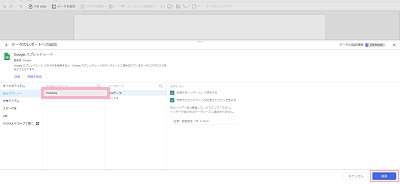
スプレッドシートの選択画面が表示されるので、連携したいスプレッドシートのデータを選択して「追加」をクリックしましょう。
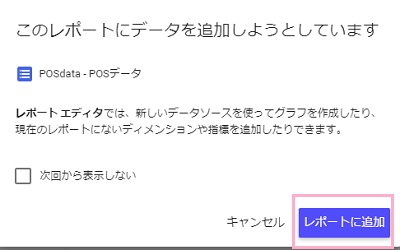
「このレポートにデータを追加しようとしています」画面が表示されるので、「レポートに追加」をクリックしましょう。この画面が不要であれば、「次回から表示しない」のチェックボックスをクリックして有効にすることで次から非表示にすることができます。
レポートの編集を行う
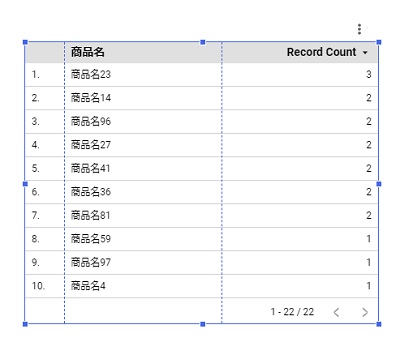
これでデータが連携されて、レポートに表示されます。表が追加されているので、クリックして外枠のハンドルから表の表示範囲を変更してみましょう。
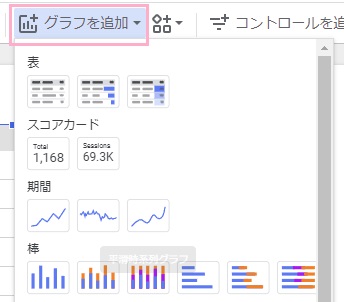
グラフは、画面上部の「グラフを追加」をクリックしてメニューから種類を選択することができます。使用するグラフをクリックすることで、グラフがレポートに追加されますよ。
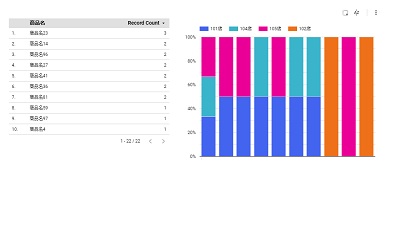
追加されたグラフは、自由に配置したり選択中にハンドルから拡大・縮小操作を行うことができます。
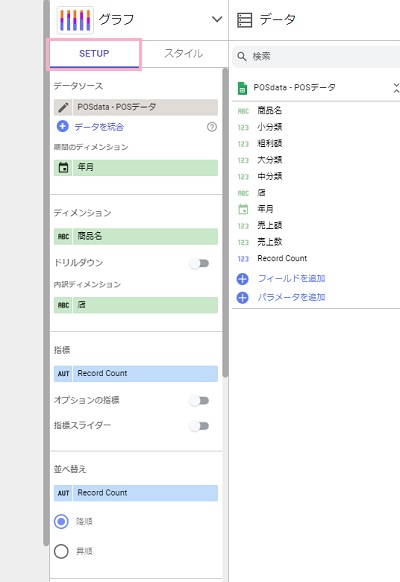
グラフの選択中に、画面右側に各種データが表示されます。「データ」タブに表示される各ディメンションと指標にスプレッドシートの1行目に入力されているタイトルが表示されるので、スプレッドシート側でしっかりと名前を付けておきましょう。
「ディメンションを追加」と「指標を追加」ボタンから新しいフィールドの追加が、追加されているフィールドを変更する場合は対象のフィールドをクリックしましょう。
後に説明する方法でデータを追加することができますが、追加したデータソースに変更したい場合は「データソース」をクリックして表示されるデータの中から新しいデータを選択しましょう。
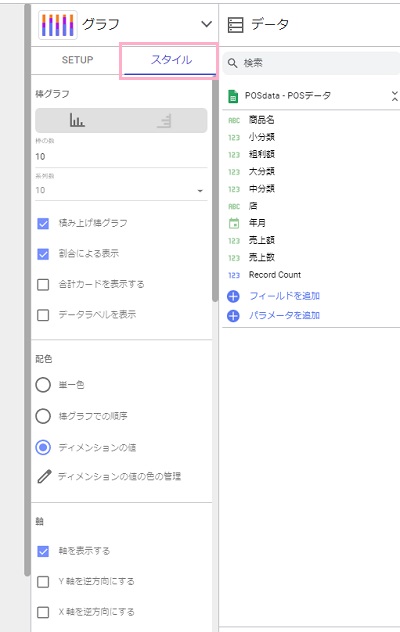
「スタイル」タブからは、グラフのフォント・色・大きさなどの変更を行うことができます。配色や軸・データラベルの表示や合計カードの表示の設定がワンクリックで可能です。ちなみにGoogleデータポータル側でもレポートのテンプレートが用意されているので、「テーマとレイアウト」からテンプレートを選択することで適用させることができますよ。
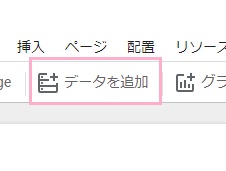
Googleデータポータルにデータを追加したい場合は、画面上部の「データを追加」をクリックすることで追加するデータの一覧が表示されます。「Googleスプレッドシート」をクリックして、追加するデータを選択すればOKです。
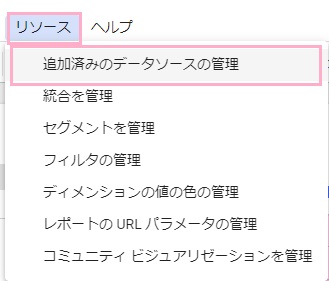
追加したデータを確認するには、画面上部の「リソース」タブをクリックしてメニューの「追加済みのデータソースの管理」をクリックしましょう。
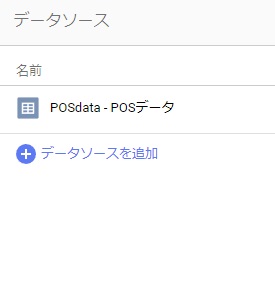
データソースの一覧が表示されます。「データソースを追加」をクリックすれば、この画面からもデータを追加することができますよ。