
スプレッドシートで一部のセルを保護したい
Googleスプレッドシートで、一部のセルを保護したいと思ったことはありませんか?セルをロックして、他のユーザーに編集できないようにしたいケースもありますよね。この記事では、スプレッドシートで一部のセルを保護する方法をご紹介していきます。
スプレッドシートで一部のセルを保護する方法
一部のセルを保護する
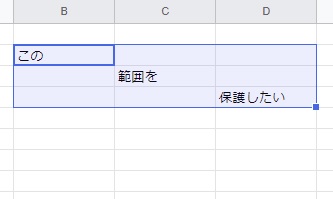
それでは、スプレッドシートで一部のセルを保護する方法を説明します。まずは保護したいセルを選択or範囲選択しましょう。
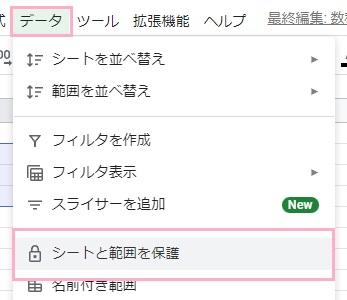
続いて画面上部の「データ」タブをクリックしてメニューを開き、「シートと範囲を保護」をクリックしましょう。
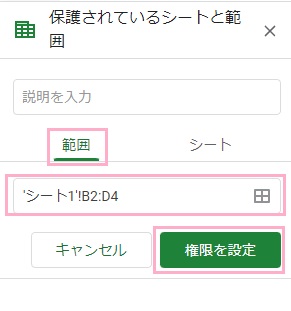
画面右側に「保護されているシートと範囲」メニューが表示されるので、「範囲」タブに選択したセルの範囲が表示されていることを確認してから「権限を設定」ボタンをクリックしましょう。
範囲の編集権限
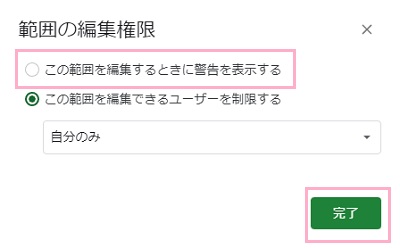
セルの保護操作で「権限を設定」をクリックすると、「範囲の編集権限」画面が表示されます。保護を「この範囲を編集するときに警告を表示する」か「この範囲を編集できるユーザーを制限する」から選択できます。編集時に注意を表示させたいだけであれば、「この範囲を編集するときに警告を表示する」を選択して「完了」ボタンをクリックしましょう。
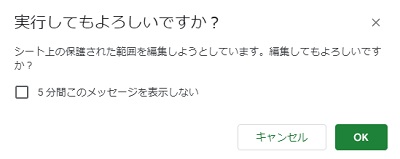
これで、保護してある範囲を編集する際に「実行してもよろしいですか?シート状の保護された範囲を編集しようとしています。編集してもよろしいですか?」と警告メッセージが表示されるようになります。
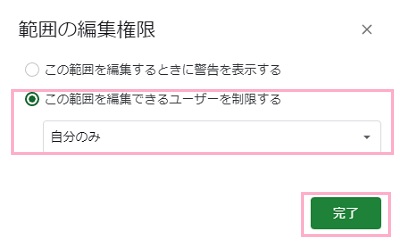
「この範囲を編集できるユーザーを制限する」を選択した場合は、選択できるユーザーを設定する必要があります。自分だけ編集できるようにする場合は「自分のみ」を・他のユーザーを指定したい場合は「カスタム」から他のユーザーを選択して「完了」ボタンをクリックしましょう。
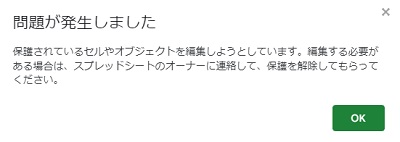
すると、指定したユーザー以外が保護されている範囲を編集しようとすると「問題が発生しました 保護されているセルやオブジェクトを編集しようとしています。」と警告メッセージが表示されるようになりますよ。
セルの保護を解除する
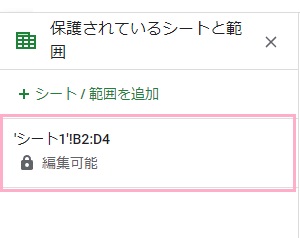
もし保護されているセル範囲の保護を解除したい場合は、画面上部の「データ」タブをクリックしてメニューの「保護されているシートと範囲」を開きます。保護の設定をキャンセルすると保護されているセルの一覧が表示されるので、対象のセル範囲をクリックしましょう。
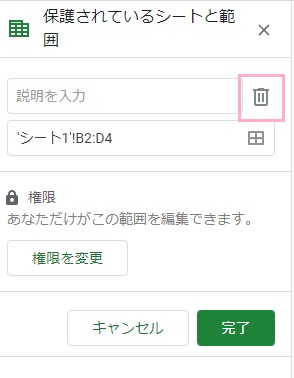
セル範囲の保護の編集画面が表示されるので、説明欄の右側に表示されているゴミ箱のボタンをクリックしましょう。
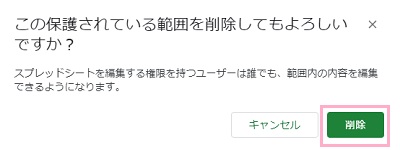
「この保護されている範囲を削除してもよろしいですか?」と表示されるので、「削除」ボタンをクリックすればセル範囲の保護が削除されますよ。
以上が、セルの保護と保護の解除方法となります。スプレッドシート全体を保護・解除する方法につきましては下記リンク先の記事にてご紹介していますので、併せてご覧ください。
