
iPhoneで動画をループ再生したい
iPhoneに様々な動画を保存していると思います。日常やイベントを撮影したものや好きな曲のMVなど様々な動画があると思いますが、お気に入りの動画をループ再生したいと思ったことはありませんか?
最近では在宅ワークも増え、作業BGMとしてiPhoneの動画を使いたい時があります。しかし、通常動画を再生すると一度再生した後止まってしまい、もう一度見たい場合は手動でまた再生ボタンを押す必要があります。

いちいち再生ボタンを押すのがめんどくさい、止まらずに連続で動画を再生してくれたら楽なのに・・・と思ったことのあるユーザーの方もいらっしゃると思います。
iPhoneの動画を簡単にループ再生する方法ってないの?簡単に動画をリピートする方法が知りたい!というユーザーの為に今回は、iPhoneで動画をループ再生する方法をご紹介します。
iPhoneで動画をループ再生する方法
それではiPhoneで動画をループ再生する方法を解説します。
iPhoneでループ再生なんて見たことない・・・というユーザーの方もいらっしゃると思います。今回紹介するループ再生の方法は『複製』と『スライドショー』を使ってループ再生をする方法です。『複製』と『スライドショー』を使ってループ再生させる方法は下記の通りです。

『写真』アプリを起動させ、右上の『選択』をタップします。
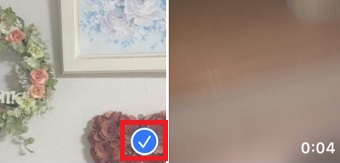
『選択』をタップしたらループ再生したい動画をタップして選択します。

動画を選択したら左下の共有ボタンをタップします。
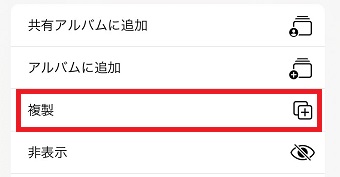
メニューが表示されたら『複製』をタップします。

複製ができたら右上の『選択』をタップします。
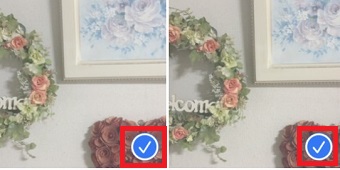
『選択』をタップしたら、元の動画と複製の動画をタップして選択します。

動画を選択したら、左下の共有ボタンをタップします。
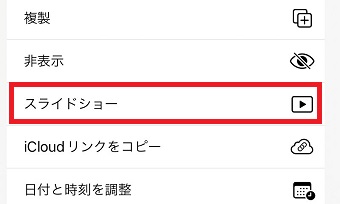
メニューが表示されたら『スライドショー』をタップします。
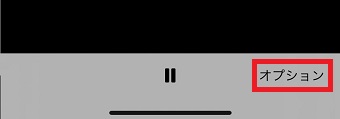
『スライドショー』が表示されたら右下の『オプション』をタップします。
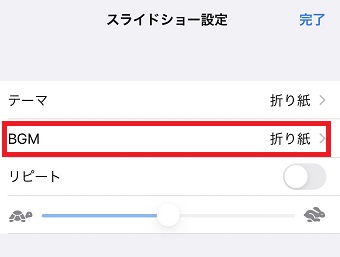
『オプション』が開いたらスライドショーにBGMが付いている場合は『BGM』をタップして『なし』をタップしてください。
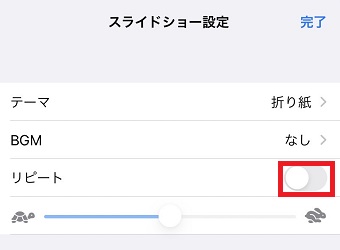
次に『リピート』ボタンをオンにしてください。
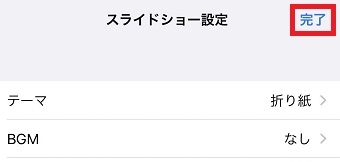
最後に右上の『完了』をタップしてください。
これでループ再生ができます。
iPhoneで動画をループ再生する方法をご紹介しました。『複製』と『スライドショー』を使えば、アプリなど使う必要なく簡単にループ再生することができます。iPhoneでループ再生をしたいと思っていたユーザーの方は、ぜひ『複製』と『スライドショー』を使ってループ再生を楽しんでください。