
iPhoneで文字に線を引きたい(取り消し線)
PowerPointをパソコンで使っているユーザーの方は多いと思いますが、iPhoneでもPowerPointが使えることをご存じですか? PowerPoint for iPhoneを使えばどこにいてもPowerPointが使えます。
PowerPoint for iPhoneを使っている時、文字に取り消し線を引きたいと思ったことはありませんか?

『この部分は文字に線を引いた方が見た人に伝わるのに・・・』と悩んでいたユーザーの方もいらっしゃると思います。
PowerPoint for iPhoneを使って文字に線を引くことはできるの?文字に取り消し線を引く方法が知りたい!というユーザーの為に今回は、iPhoneで文字に線を引く方法をご紹介します。
文字に線を引く方法を探していたユーザーの方は是非参考にしてください。
iPhoneで文字に線を引く方法
それではiPhoneで文字に線を引く方法を解説します。

まず、線を引きたい文字を選択します。
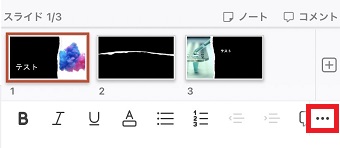
文字を選択したら右下の『...』をタップします。
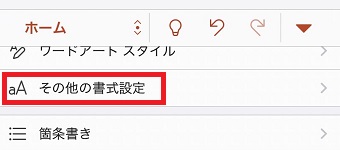
メニューが表示されたら『その他の書式設定』をタップします。
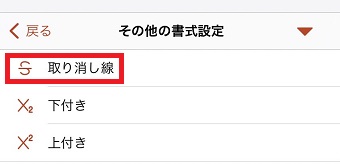
『その他の書式設定』が開いたら『取り消し線』をタップします。

これで文字に取り消し線を引くことができました。