
Outlookのメモの機能とは?
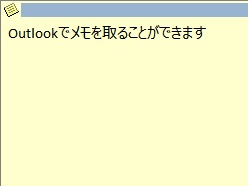
Outlookには、「メモ」機能が搭載されています。メモ機能は、その名の通りメモを取ることができる機能なので、ユーザーによって様々な活用ができますよ。この記事では、Outlookのメモの機能の使い方をご紹介していきます。
Outlookのメモの機能の使い方
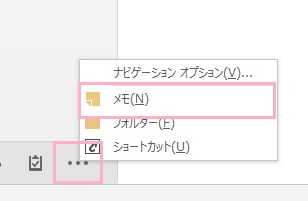
それでは、Outlookのメモの機能の使い方を説明していきます。Outlookでメモを取るには、ウィンドウ左下のナビゲーションバーの「…」をクリックして開きメニューの「メモ」をクリックしましょう。
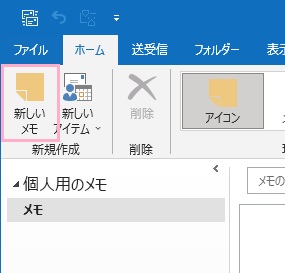
メモ画面が表示されます。メモを新規作成する場合は、ウィンドウ上部の「ホーム」タブのプルダウンメニューから「新規作成」項目の「新しいメモ」をクリックしましょう。
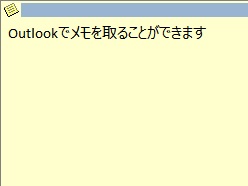
メモが表示されるので、ここに記入したいことを入力していきましょう。メモは入力すれば自動的に内容が保存されますよ。メモの入力が完了したら、ウィンドウ右上の×ボタンからメモを閉じることができます。
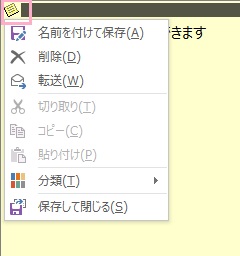
ちなみに、ウィンドウ左上のメモアイコンをクリックするとメニューが開きます。ここから後述する各機能を使用することができます。
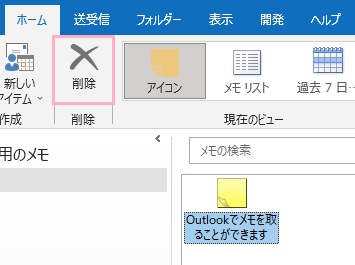
作成したメモは、メモ一覧からダブルクリックして開くことができます。もしメモが不要になって削除したい場合は、メモを選択して「ホーム」タブのリボンメニューにある「削除」をクリックするか、メモを右クリックしてメニューの「削除」から削除することができますよ。
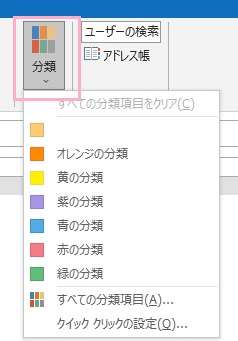
メモは、「分類」を追加することで整理して何のメモなのか分かりやすくすることも可能です。メモを選択して「ホーム」タブのリボンメニューの「分類」か、右クリックメニューの「分類」から分類分けを行ってみましょう。
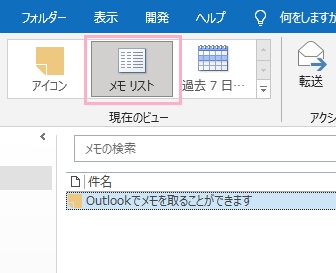
メモ一覧の表示方法はデフォルトではアイコン表示になっていますが、「現在のビュー」から「メモリスト」に変更することも可能です。直近で使用したメモを優先的に表示したい場合は「過去7日以内」を選択してみましょう。
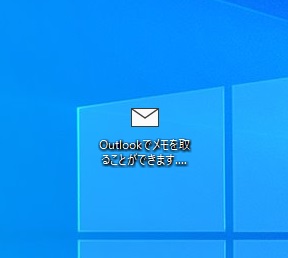
また、メモはデスクトップ上やドライブにコピーすることもできます。右クリックメニューから「コピー」を選択するか「Ctrlキー+Cキー」でクリップボードにコピーして、貼り付けたい場所で右クリックメニューの「貼り付け」か「Ctrlキー+Vキー」を押して貼り付けましょう。
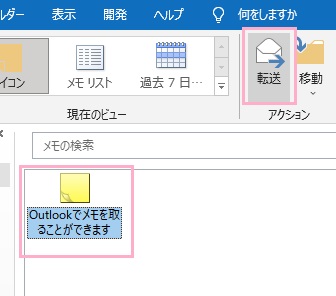
メモを他のユーザーと共有したい場合は、「ホーム」タブのリボンメニューの「アクション」項目にある「転送」をクリックしましょう。右クリックメニューからも操作可能です。
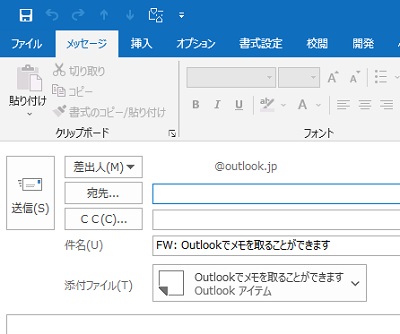
メールの作成ウィンドウが表示され、メモが添付された状態になっています。あとは宛先と本文を入力して、メモを添付したメールを送信することができますよ。
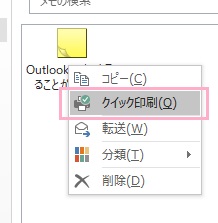
メモの印刷を行うには、メモを右クリックしてメニューの「クイック印刷」から印刷可能です。
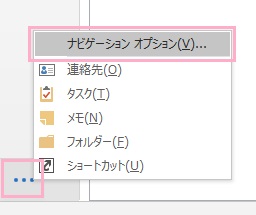
メモの項目をナビゲーションバーに優先的に表示したい場合は、ウィンドウ左下の「…」をクリックしてメニューを開き、「ナビゲーションオプション」をクリックしましょう。
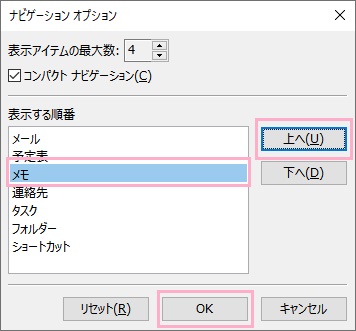
「表示するアイテムの最大数」の設定内に収まるように、「表示する順番」一覧にあるメモの位置を「上へ」をクリックして移動させて「OK」をクリックしましょう。これで、メモをナビゲーションバーに表示させることができます。