
iPhoneの写真の容量を小さくしたい
iPhoneで撮影した写真を送りたいけど容量が大きすぎて送れない・・・という経験をされたことはありませんか?パソコンなどに送るためにリサイズしたいのにどうやったらいいのか分からない・・・と悩んでいるユーザーの方もいらっしゃると思います。

iPhoneで簡単に写真の容量を小さくする方法はないの?簡単にできる写真の縮小方法が知りたい!というユーザーの為に今回は、iPhoneの写真の容量を小さくする方法を紹介します。
iPhoneの写真の容量を小さくする方法
それではiPhoneの写真の容量を小さくする方法を解説します。
ショートカットアプリを使う

iPhoneにインストールされている『ショートカット』アプリを使えば写真の容量を簡単に小さくできます。
『ショートカット』アプリとは指定した一連の操作をボタン1つでできるようにするアプリです。プログラミングみたいで苦手・・・というユーザーの方もいらっしゃるかもしれませんが、覚えると簡単にできます。
まず最初に、『ショートカット』アプリで写真の容量を小さくする方法を解説します。
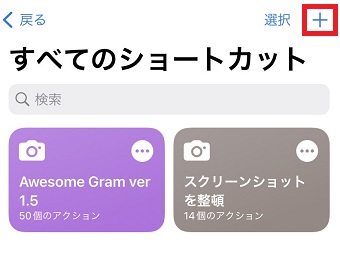
『ショートカット』アプリを開き右上の『+』をタップして新規のショートカットを作ります。
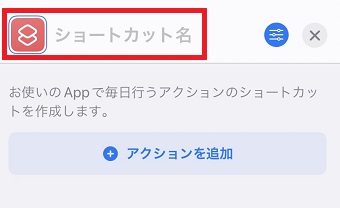
『ショートカット名』を入力します。『ショートカット名』は何でもいいですが、後から自分が分かりやすい名前にしておいた方が便利です。
今回は『写真サイズ変更』と入力しました。
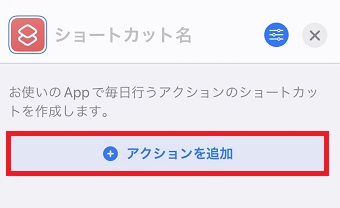
『ショートカット名』を入力したら『アクションを追加』をタップします。
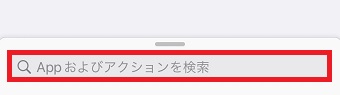
検索BOXに『写真』と入力します。
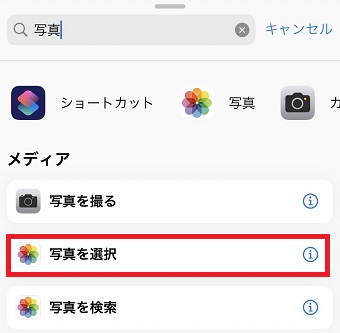
検索結果に表示されている『写真を選択』をタップします。
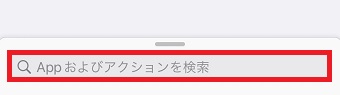
検索BOXに今度は『サイズ』と入力します。
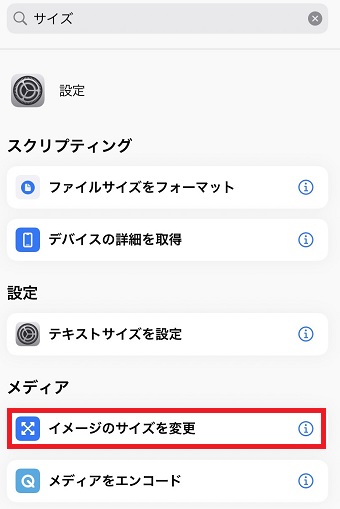
『サイズ』の検索結果が表示されたら『イメージのサイズを変更』をタップします。
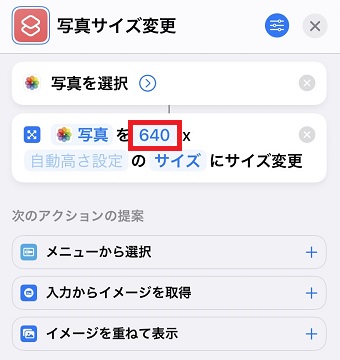
『640』と表示されている部分に縮小したいサイズを入力してください。
今回は『500』と入力しました。
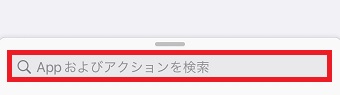
検索BOXに今度は『保存』と入力します。
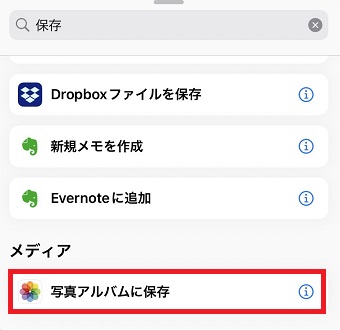
『保存』の検索結果が表示されたら『写真アルバムに保存』をタップします。
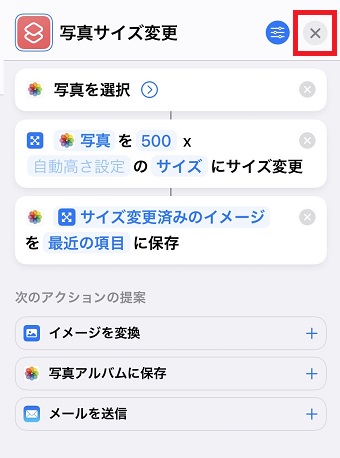
これでショートカットの設定が終わりました。
最後に右上の『×』をタップしたら完了です。
それでは実際に作ったショートカットを使ってみます。
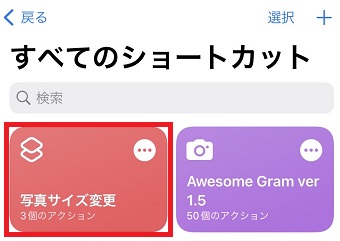
『ショートカット』アプリを開き、先ほど作った『写真サイズ変更』をタップします。
すると写真を選ぶ画面が開くので写真を選んでください。これで容量が小さい写真が『写真』アプリに保存されています。
実際に容量を減らす前の写真と比べて見ると
| 容量を減らす前 | 1108×1478 202KB |
| 容量を減らした後 | 500×667 56KB |

写真が縮小され容量が半分以下になっていることが分かります。ショートカットを作っておけば簡単にいつでも写真の縮小や容量を減らすことができるので、写真の容量が気になるユーザーの方はショートカットを作っておくと便利だと思います。
メールに添付する
写真をメールに添付すると写真の容量を小さくすることができます。サイズは実際のサイズ、中、小の中から選びます。
メールの宛先は自分のメールアドレスにしておけば問題ありません。
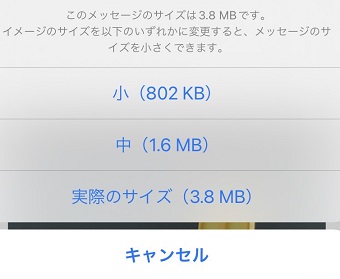
写真を添付する時、1枚だけだと実際のサイズ、中、小の選択肢が表示されず、そのまま送信されてしまうので、2、3枚添付してください。
スクリーンショットを利用する
写真のサイズを変更したい場合は、スクリーンショットを利用するという方法もあります。スクリーンショットなら簡単に写真のサイズの変更ができ、容量が小さくなります。
スクリーンショットを利用する方法は下記の通りです。
サイズを変更したい写真を開きスクリーンショットを撮ります。
ホームボタンがあるiPhoneの場合は電源ボタンとホームボタンを両方同時に押すとスクリーンショットが撮れます。
ホームボタンがないiPhoneの場合は電源ボタンと音量を上げるボタンを両方同時に押すとスクリーンショットが撮れます。
スクリーンショットを撮影したら左下に小さく表示されるので、そこをタップします。
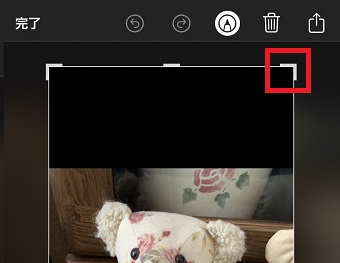
すると編集画面が開くので横や縦、四隅などをドラッグさせて写真の大きさを調整してください。
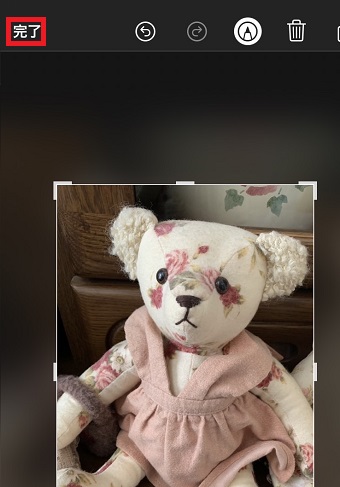
調整が終わったら左上の『完了』をタップしてください。これで『写真』アプリに保存されます。
アプリを使う
外部のアプリをインストールして写真のリサイズや容量を小さくするという方法もあります。しかしリサイズや容量を小さくするアプリはたくさんあるので、どれを使ったらいいか分からない・・・というユーザーの方もいらっしゃいます。
そんなユーザーの方におすすめなのが『ImageResize』です。無料アプリですが簡単に写真のリサイズや容量を小さくすることができます。『ImageResize』の使い方を解説します。まずは下記のリンクから『ImageResize』をインストールしてください。
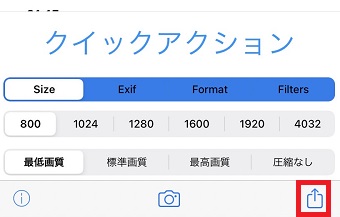
『ImageResize』が開いたら右の共有ボタンをタップし写真を選択します。
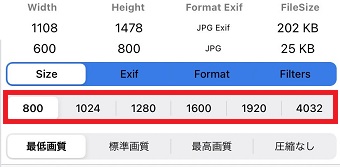
写真を選択したらサイズなどを選択して容量を小さくしてください。
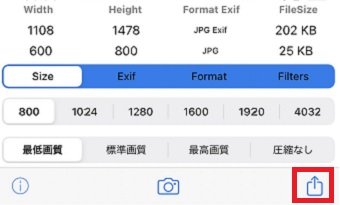
容量が小さくなったら右下の共有ボタンをタップします。
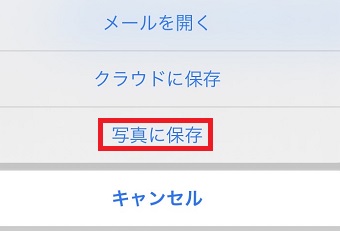
メニューが表示されたら『写真に保存』をタップします。
これで写真が『写真』アプリに保存されます。