
iPhoneで写真のメモリーが勝手に作成されているのは何?
iPhoneには『写真』アプリにある写真や動画を自動的にスライドショーにするメモリーという機能があります。メモリーにすることでこの写真懐かしい・・・という風に思い出がよみがえる時があります。
しかし一方で、どうしてこの写真を使ったの?という時があります。メモリーは自動的に作成されるのでメモリーを完全に止めることはできませんが、メモリーの削除や写真の編集は簡単にできます。
下記で『For You』のメモリーの使い方について解説します。
メモリーの削除の方法や、写真を削除する方法などもご紹介するので自分流にメモリーをアレンジして、より素敵なメモリーを作ってください。
iPhoneの「For You」の使い方
それではiPhoneの『For You』の使い方の使い方について解説します。
メモリーをお気に入りに追加する
メモリーの中には保存しておきたいメモリーもあります。そんな時はお気に入りに追加しておくことで、メモリーを保存することができます。
メモリーを保存しておく方法は下記の通りです。

『写真』アプリを開き下のメニューの『For You』をタップします。
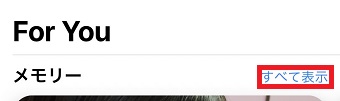
『For You』が開いたら『すべて表示』をタップします。
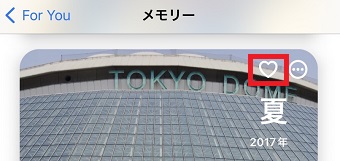
お気に入りに追加したいメモリーの右上にあるハートマークをタップします。
これでお気に入りに追加されました。

右上の『お気に入り』をタップすればお気に入りに追加したメモリーを見ることができます。
メモリーを削除する
次はメモリーを削除する方法を解説します。

『写真』アプリを開き下のメニューの『For You』をタップします。
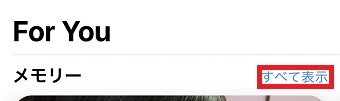
『For You』が開いたら『すべて表示』をタップします。

削除したいメモリーの右上にある『・・・』をタップします。
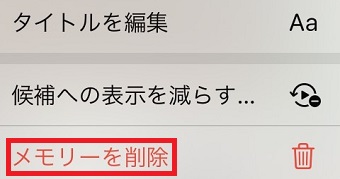
メニューが表示されたら『メモリーを削除』をタップしてメモリーを削除してください。
メモリーのタイトルを変更する
メモリーのタイトルをいつ撮影したのかなど、分かりやすくしていた方が後から見やすくなると思います。
メモリーのタイトルを変更する方法について解説します。

『写真』アプリを開き下のメニューの『For You』をタップします。
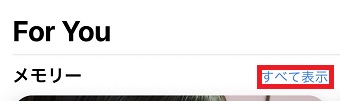
『For You』が開いたら『すべて表示』をタップします。

タイトルを変更したいメモリーの右上にある『・・・』をタップします。
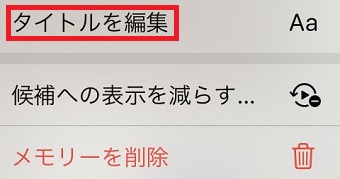
メニューが表示されたら『タイトルを編集』をタップします。
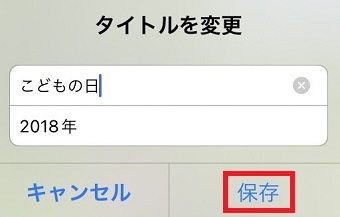
『タイトルを変更』が開いたらタイトルを入力して『保存』をタップしてください。
これでタイトルの変更ができます。
メモリーに使われている写真を削除する
メモリーを見ていると1枚だけ写りが悪い写真があるのでこれだけ削除したい・・・という時があります。
そんな時は下記の方法で削除してください。

削除したい写真や動画があるメモリーを開き、右上の『・・・』をタップします。
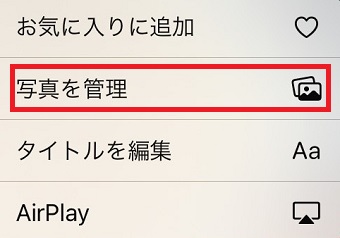
するとメニューが表示されるので『写真を管理』をタップします。
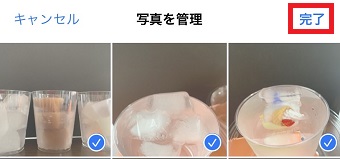
『写真を管理』が開いたら、そのメモリーに使われている写真が一覧で表示されるので、メモリーから削除したい写真をタップしてチェックを外してください。
チェックが外れたら右上の『完了』をタップします。
これでメモリーから写真が削除されます。
メモリーからは削除されますが『写真』アプリから写真が消えたわけではありません。
メモリーの音楽を変更する
メモリーに流れる曲を違う曲にしたいと思ったことはありませんか?メモリーは曲の変更もできますよ。
メモリーの曲の変更をする方法は下記の通りです。
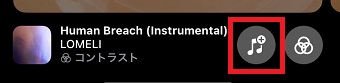
変更したいメモリーを開きメモリーの画面をタップします。
下に音符のマークが表示されるのでタップします。
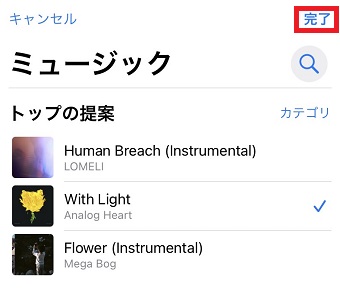
するとメニューが開くのでメモリーに使いたい曲をタップして右上の『完了』をタップしてください。
これでメモリーの曲が変更されます。