
Outlookでリマインダーとして設定したい

メールソフト・Outlookで、リマインダーを設定したいと思ったことはありませんか?メールによって優先順位やタスクを決める際に、リマインダーを設定してアラームを鳴らすことでタスクの管理がしやすくなりますよ。この記事では、Outlookでリマインダーとして設定する方法をご紹介していきます。
Outlookでリマインダーとして設定する方法
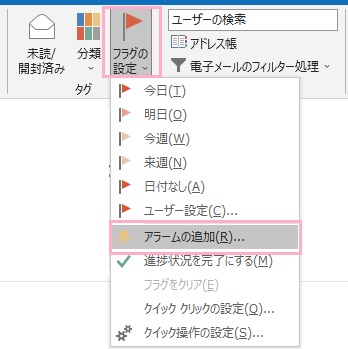
それでは、Outlookでリマインダーとして設定する方法を説明します。まずは受信しているメールにリマインダーを設定する方法です。対象のメールを選択したら「ホーム」タブのリボンメニューの「タグ」項目の「フラグの設定」をクリックして開き、「アラームの追加」をクリックしましょう。
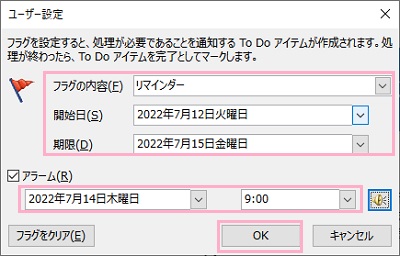
「ユーザー設定」ウィンドウが表示されるので、「フラグの内容」にリマインダーのタイトルを入力します。続いて「開始日」と「期限」を設定しましょう。「アラーム」のチェックボックスが有効になっているので、アラームを鳴らしたい「日付」と「時刻」を指定したら「OK」をクリックして設定を完了します。
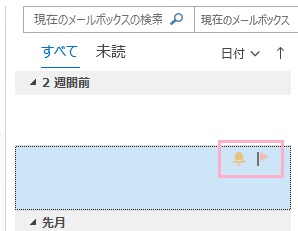
これで対象のメールにフラグが立ち、アラームも設定することができました。これで、指定した日時になるとアラームが鳴りますよ。注意点ですが、Outlookを起動していなければアラームは鳴らないためOutlookの起動を忘れないように注意しましょう。またアラームは受信者と送信者で共有することもできます。
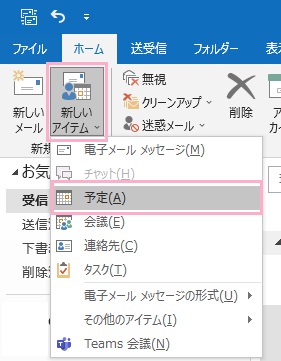
また、定期的な予定がある場合は「定期的なアイテム」として予定を登録しましょう。「ホーム」タブのリボンメニューの「新規作成」項目から「新しいアイテム」をクリックして開き、「予定」をクリックしましょう。
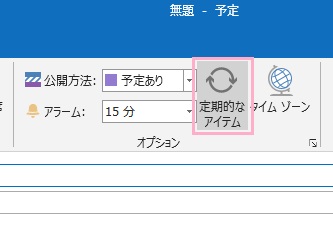
予定の設定ウィンドウが表示されるので、「予定」タブのリボンメニューの「オプション」項目にある「定期的なアイテム」をクリックしましょう。
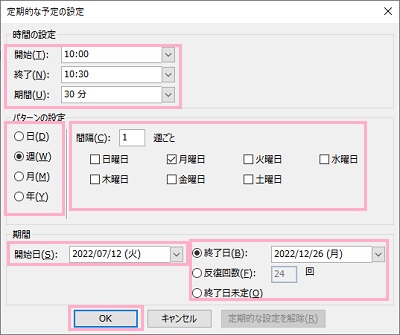
「定期的な予定の設定」ウィンドウが表示されるので、「時間の設定」項目に予定の「開始」・「終了」・「期間」時刻を設定します。続いて「パターンの設定」項目で「日」・「週」・「月」・「年」から繰り返す頻度を選びます。画像の場合は「週」を選択しているので右側に「~週ごと」の間隔設定と実行する曜日を指定するチェックボックスが表示されています。
「期間」項目では「開始日」を指定して、終了方法は「終了日」・「反復回数」のどちらかを選択しましょう。終了日が決まっていない場合は、「終了日未定」を選択します。あとは「OK」をクリックして予定の設定を完了すれば、設定した間隔でリマインダーが実行されますよ。