
iPhoneでカメラで撮影した写真を反転させたい
iPhoneのカメラはどこでも気軽に写真が撮れてとても便利ですがiPhoneのカメラで写真を撮影した時、写真を見て見るとなぜか反転していた・・・という経験をされたことはありませんか?

反転した写真ってもとに戻せないの?簡単に直す方法が知りたい!と思っていたユーザーの方もいらっしゃると思います。
そこで今回は、iPhoneでカメラで撮影した写真を反転させる方法を紹介します。
iPhoneでカメラで撮影した写真を反転させる方法
それではiPhoneでカメラで撮影した写真を反転させる方法を解説します。この方法で動画も反転できるのでやってみてください。
左右反転する方法
まずは左右反転する方法を解説します。

『写真』アプリを起動させ左右反転したい写真を開きます。
写真が開いたら右上の『編集』をタップします。
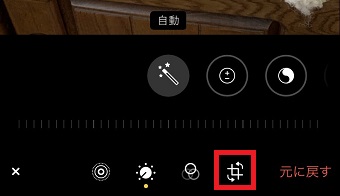
編集画面が開いたら下の四角のマークをタップします。
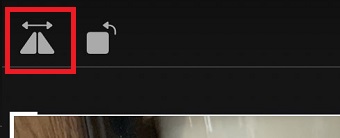
左上の三角がくっついたマークをタップします。
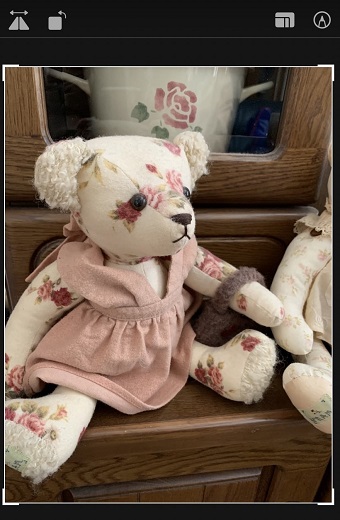
すると写真が左右反転されます。
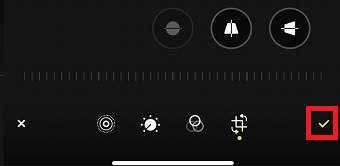
編集が終わったら右下のチェックのマークをタップしてください。
これで左右反転された写真が『写真』アプリに保存されます。
上下を回転させる方法
次は上下を回転させる方法を解説します。

『写真』アプリを起動させ上下を回転したい写真を開きます。
写真が開いたら右上の『編集』をタップします。
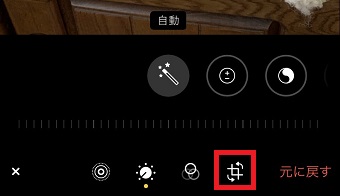
編集画面が開いたら下の四角のマークをタップします。
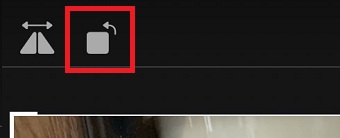
左上の四角をタップします。
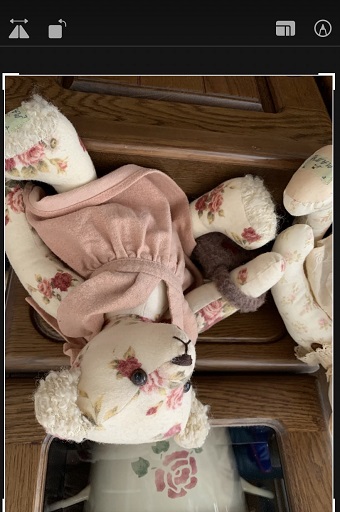
1回タップすると90度回転するので2回タップして180度回転させてください。
これで上下が回転されます。
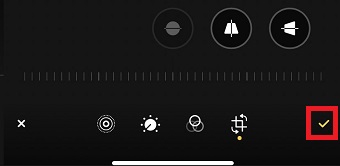
編集が終わったら右下のチェックのマークをタップしてください。
上下回転された写真が『写真』アプリに保存されます。
横向きに撮影したいのにできない原因
iPhoneを横向きで撮影したのに写真が回転してない時があります。この原因はジャイロセンサーが誤作動を起こしていることが原因です。
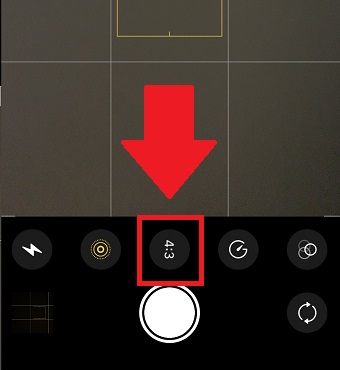
『カメラ』アプリを起動させ横向きで写真を撮影する時、画面比率の数字も横になっているか確認してください。
iPhoneを横向きにしても画面比率が横向きになるまで数秒の誤差があります。画面比率が横になったのを確認してから撮影してください。
もし画面比率の数字がおかしい場合は、少しiPhoneを振ってみると改善されることがあります。
インカメラが左右反転される
インカメラで撮影した時、左右反転になってしまう・・・と悩んだことはありませんか?そんな時は『前面カメラを左右反転』をオフにしてください。
『前面カメラを左右反転』をオフにする方法は下記の通りです。
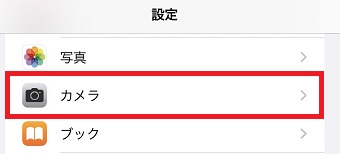
iPhoneの『設定』アプリを開き『カメラ』をタップします。
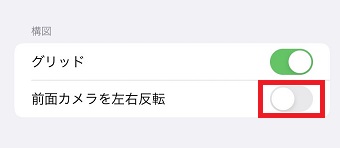
『カメラ』が開いたら『前面カメラを左右反転』をオフにしてください。