
iPhoneのメモで表を作成したい
日頃メモをする時、iPhoneのメモアプリを使っているユーザーの方は多いと思います。テキストを打つだけならすぐにできるので、とても便利ですよね。
そこで、表が作れたらもっと便利なのに・・・と思ったことはありませんか?テキストのみより表を使った方が後から見やすい時があります。実はiPhoneのメモアプリはiOS 11から強化されています。

強化されたことにより、資料のスキャンや表が作れるようになりました。
iPhoneのメモでどうやって表を作るの?表の作り方が知りたい!というユーザーの為に今回は、iPhoneのメモで表を作成する方法を紹介します。
iPhoneのメモで表を作成する方法
それでは、iPhoneのメモで表を作成する方法を解説します。
表を作る
まずは表の作り方を解説します。
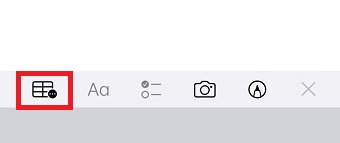
メモを新規で開き、キーボードの左上にある表のマークをタップします。
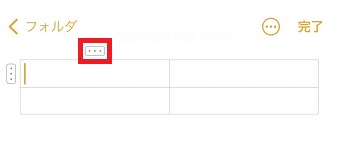
初めは2×2の表ができます。列を増やしたいユーザーの方は上の『・・・』をタップします。
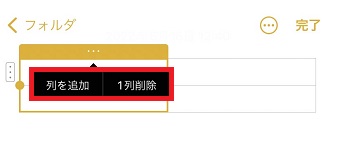
するとメニューが表示されるので、列を追加したいユーザーの方は『列を追加』を逆に列を削除したいユーザーの方は『1列削除』をタップして削除してください。
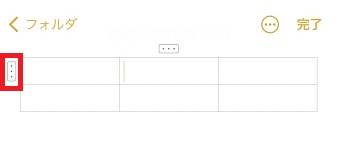
行の場合は右側にある『・・・』をタップしてください。すると列と同じように行のメニューが表示されるので、行の追加や削除をしてください。
表を削除する
表を作ったけどやっぱり削除したい・・・というユーザーの方もいらっしゃると思います。
そんなユーザーの方は下記の方法で表を削除してください。
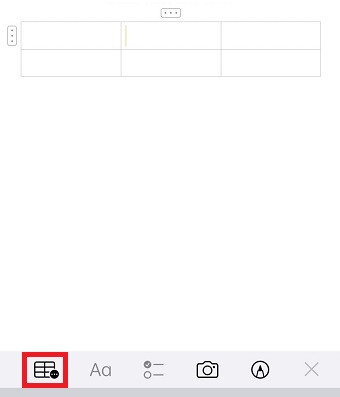
表を削除する時はカーソルを表の中に置きます。
カーソルを置いたらキーボードの左上にある表のマークをタップします。
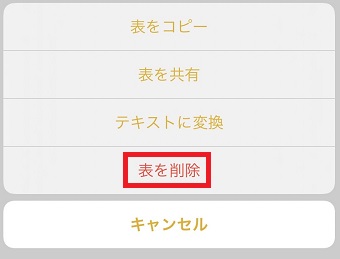
するとメニューが表示されるので『表を削除』をタップして表を削除してください。
表を共有したい場合は『表を共有』をタップすれば表を共有することができます。
わざわざ他のアプリをインストールする必要がなく、簡単に表が作れますよ。メモで表を作れることを知らなかった・・・というユーザーの方は是非試しに作ってみてください。